



Как зайти на сервер
Следуйте инструкции ниже, чтобы начать игру на нашем сервере
Установите или приобретите игру ArmA 3 в Steam
Играть на сервере можно только с лицензионной версией игры. Перед началом игры также убедитесь, что у вас установлена последняя версия ArmA 3. Никаких дополнительных DLC для игры на сервере не требуется.
Подключение и настройка модификаций
-
Для игры на сервере необходимо установить моды. Нажмите на кнопку ниже, чтобы скачать пресет модификаций к игре.
-
После того, как вы скачали пресет модификаций, переместите файл на рабочий стол — так будет удобнее при его импорте.
-
Открываем ArmA 3 в нашей библиотеке Steam.
-
Выбираем в лаунчере вкладку "Моды".
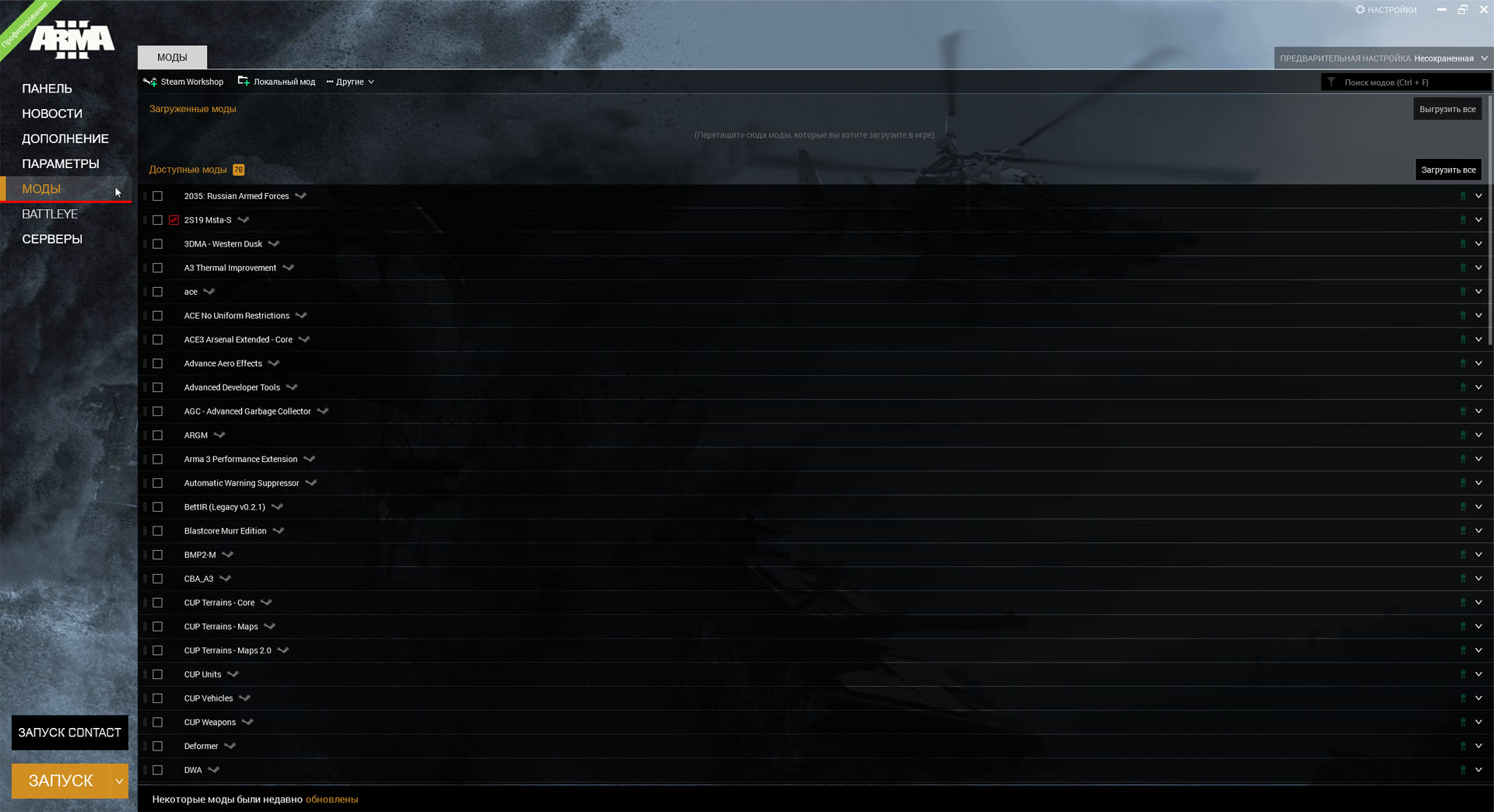
-
Нажимаем на поле "Предварительная настройка" в правом верхнем углу лаунчера.
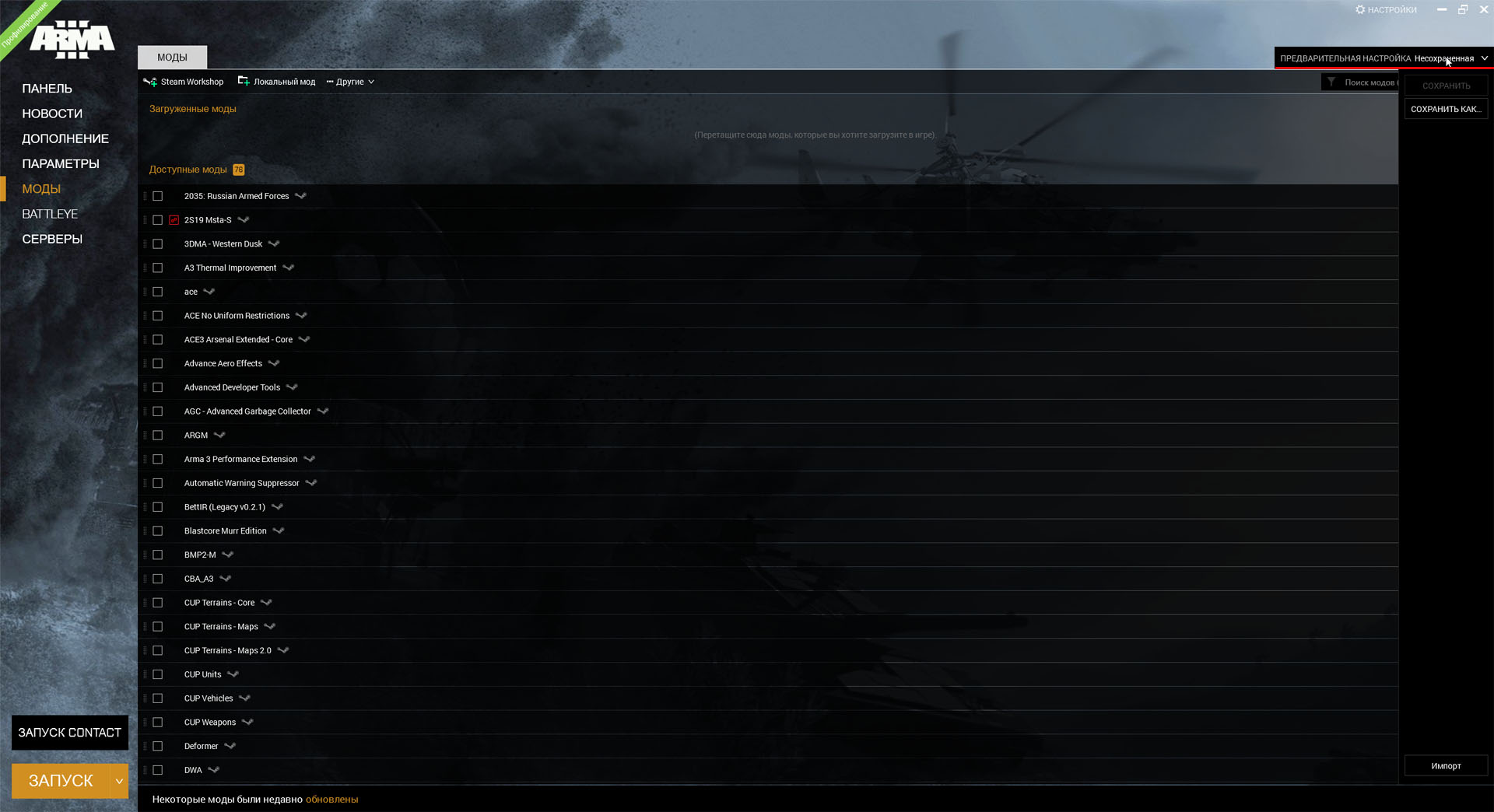
-
В открывшемся меню выбираем "Импорт".
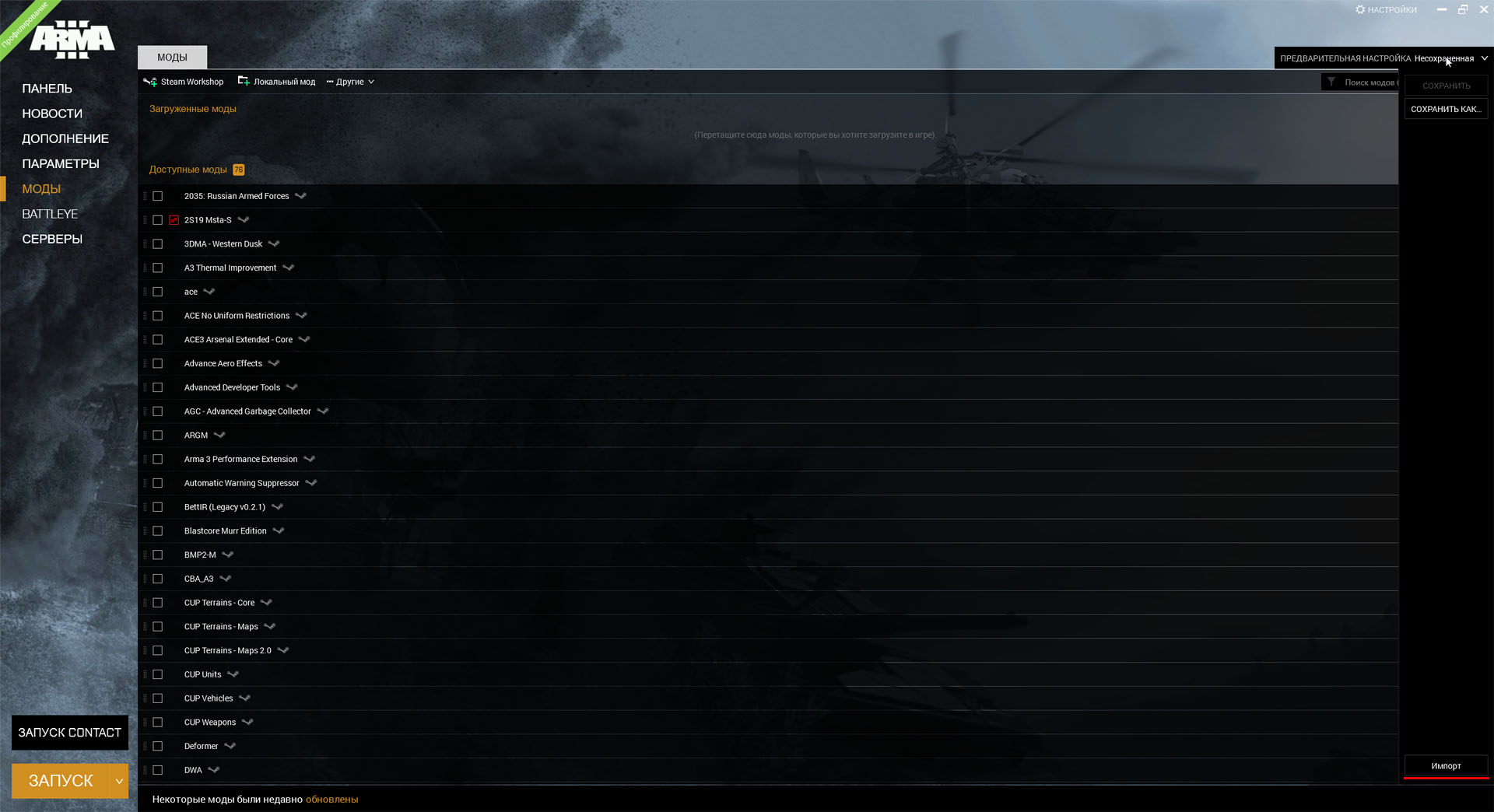
-
В открывшемся окне проводника выбираем "Рабочий стол" (если производили скачивание файла пресета туда по рекомендации) и выбираем файл REDModPack.html.
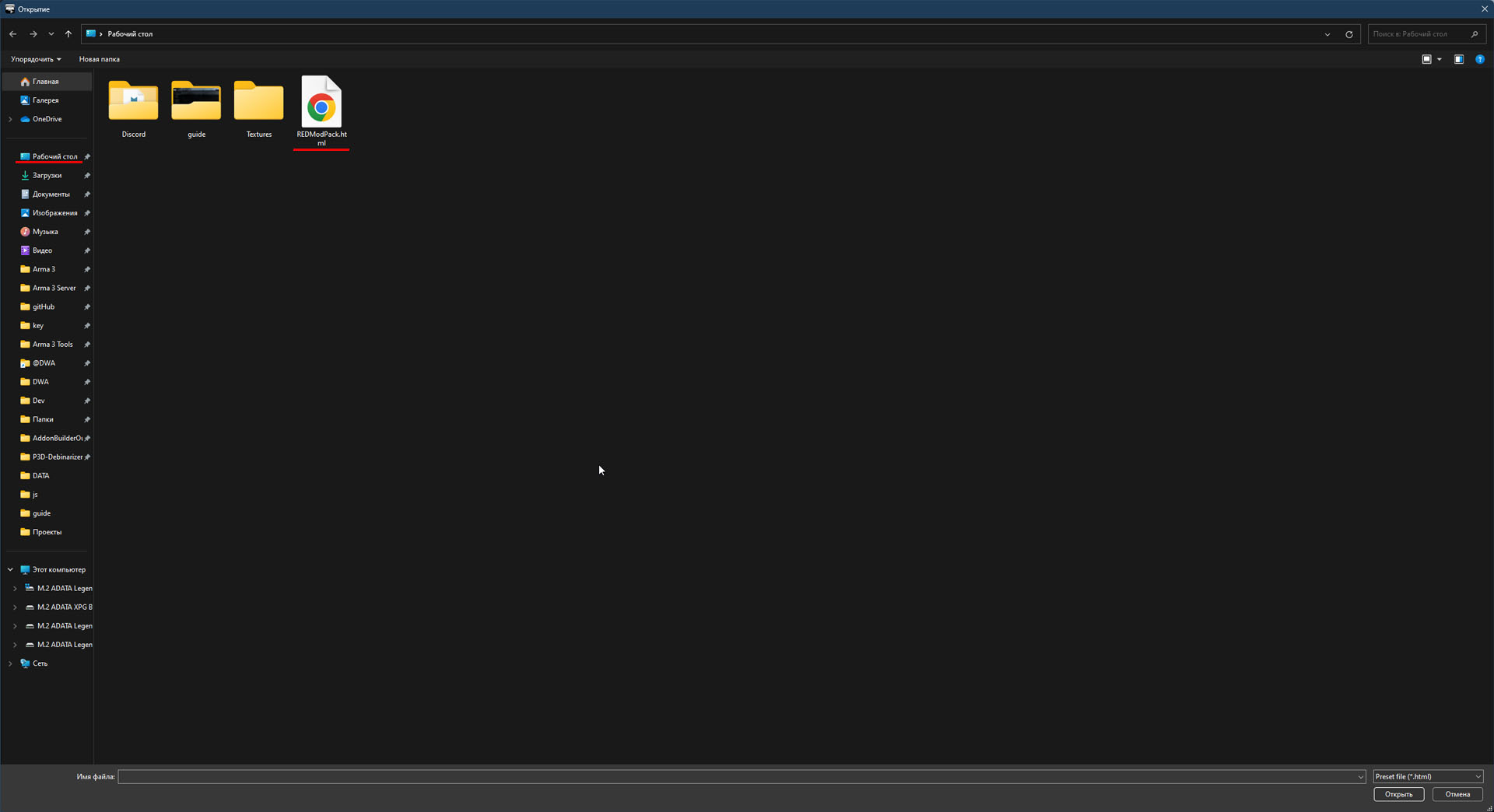
-
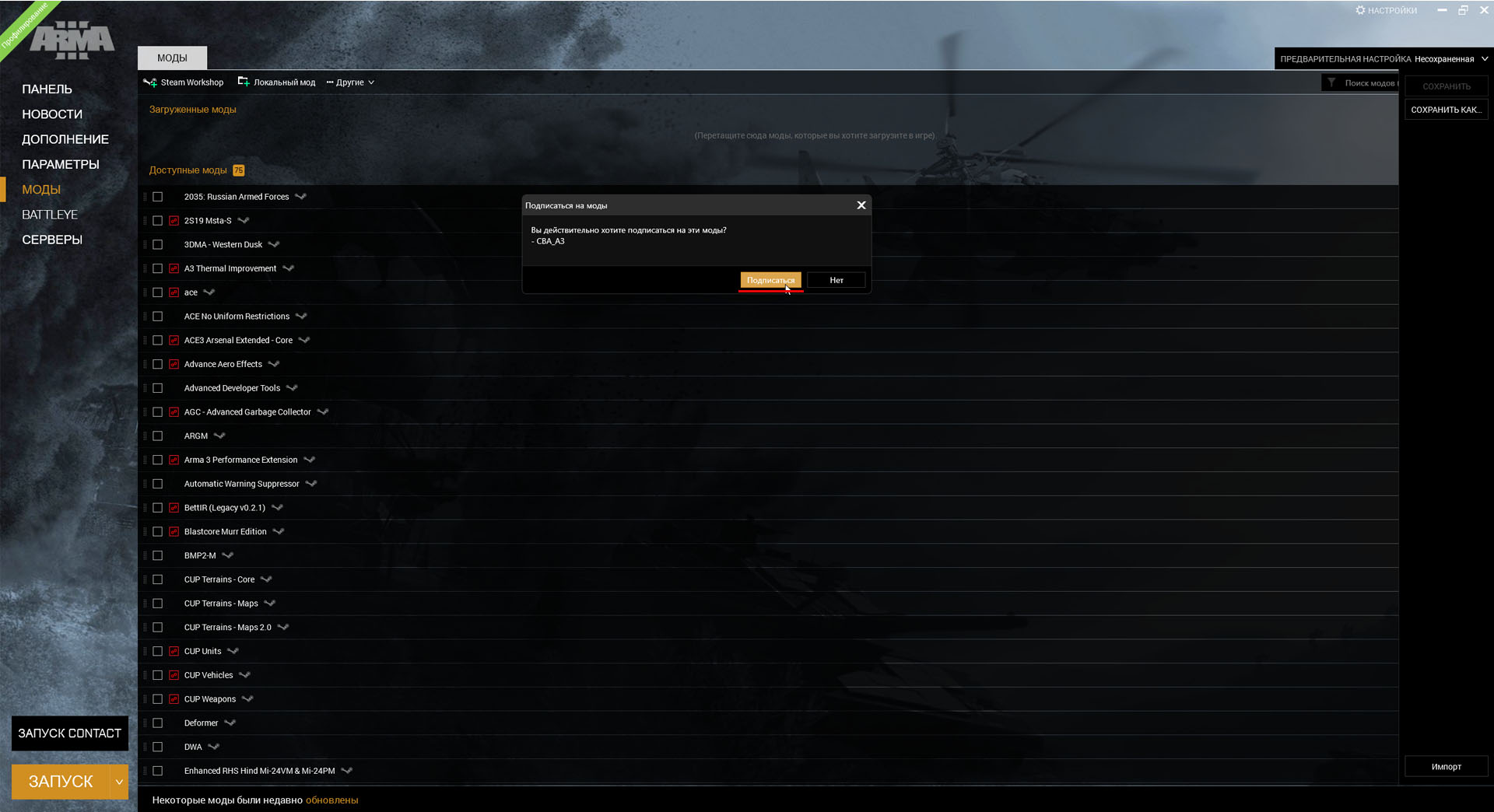
В лаунчере у вас появится уведомление со списком модов, которых вам не хватает и на которые нужно подписаться. Нажимайте кнопку "Подписаться" — у вас начнётся скачивание модификаций.
-
Теперь вам необходимо скачать TeamSpeak 3, а также плагин к нему.
-
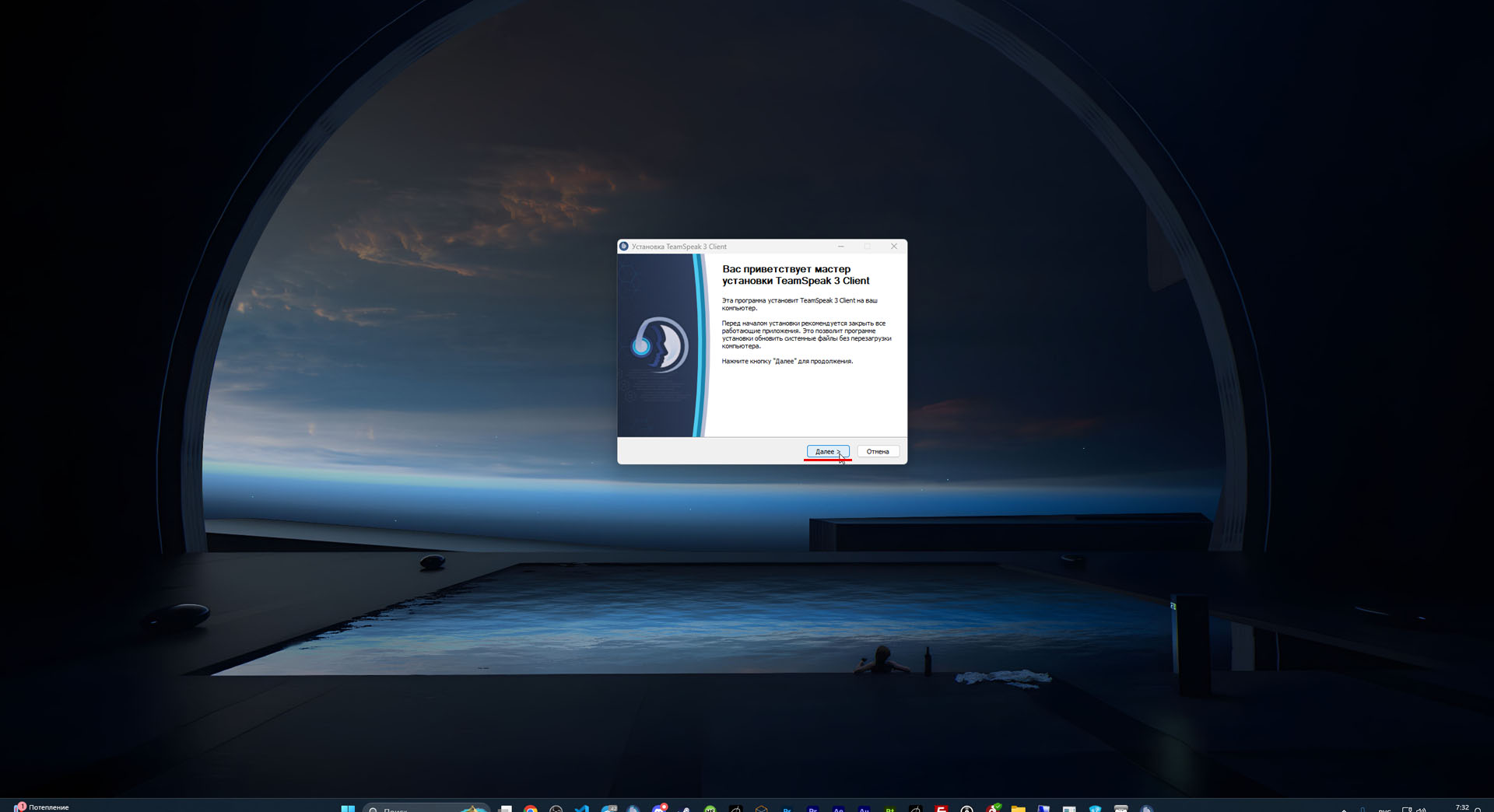
Устанавливаем TeamSpeak 3 — открываем установщик и нажимаем "Далее".
-
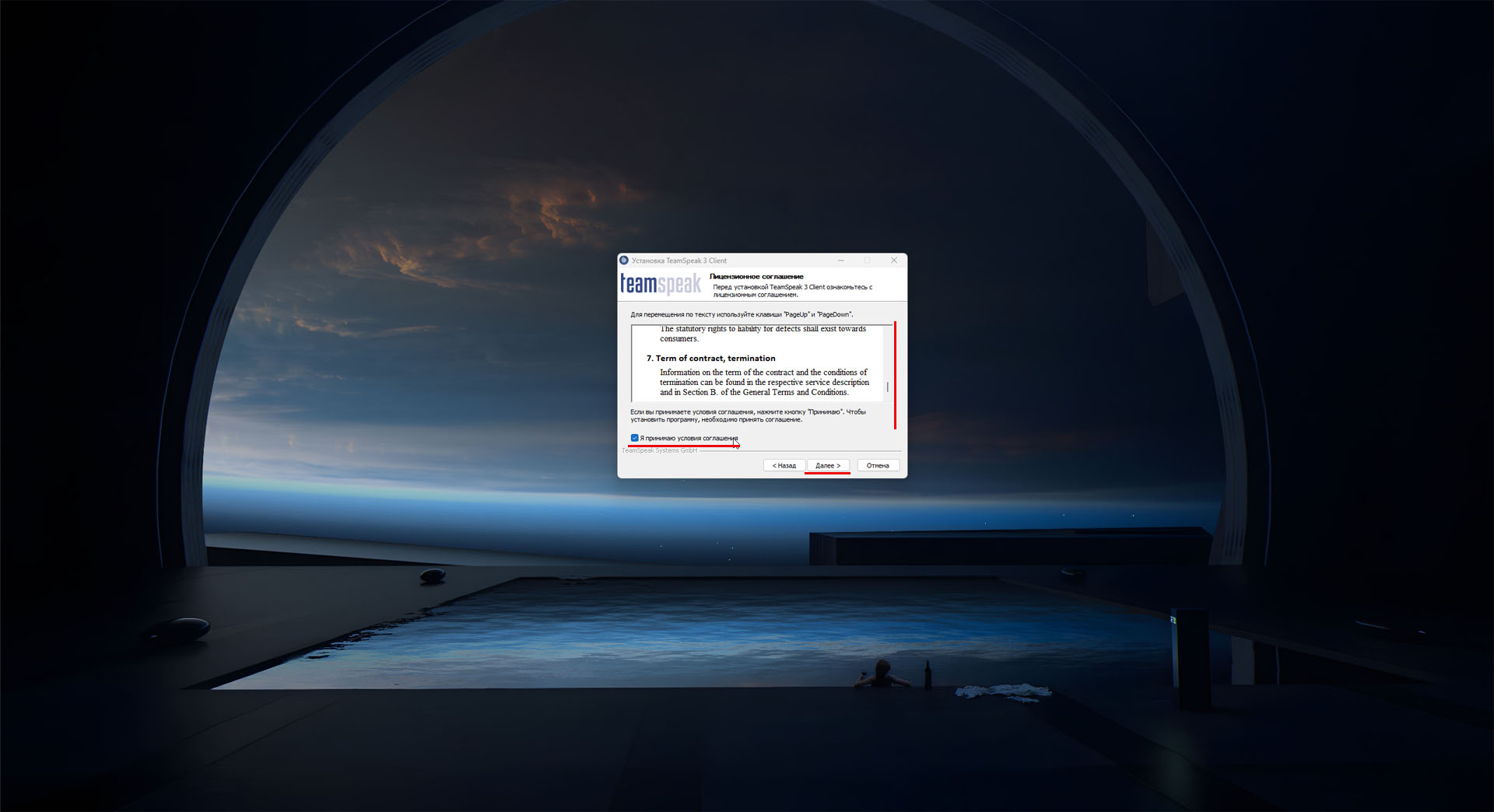
Пролистываем слайдер до конца вниз, ставим галочку в поле "Я принимаю условия соглашения" и вновь нажимаем "Далее".
-
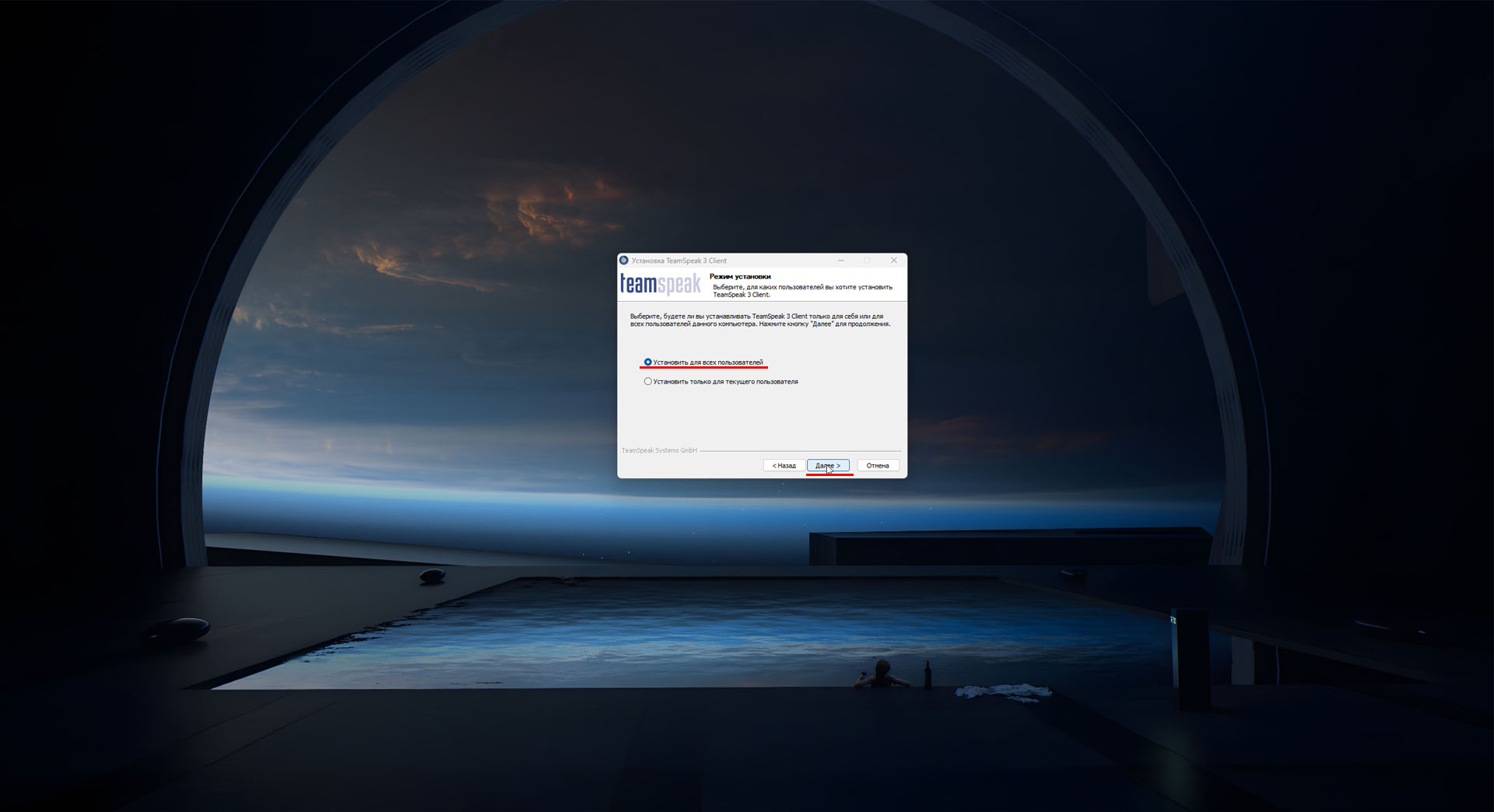
Устанавливаем для всех пользователей и нажимаем "Далее".
-
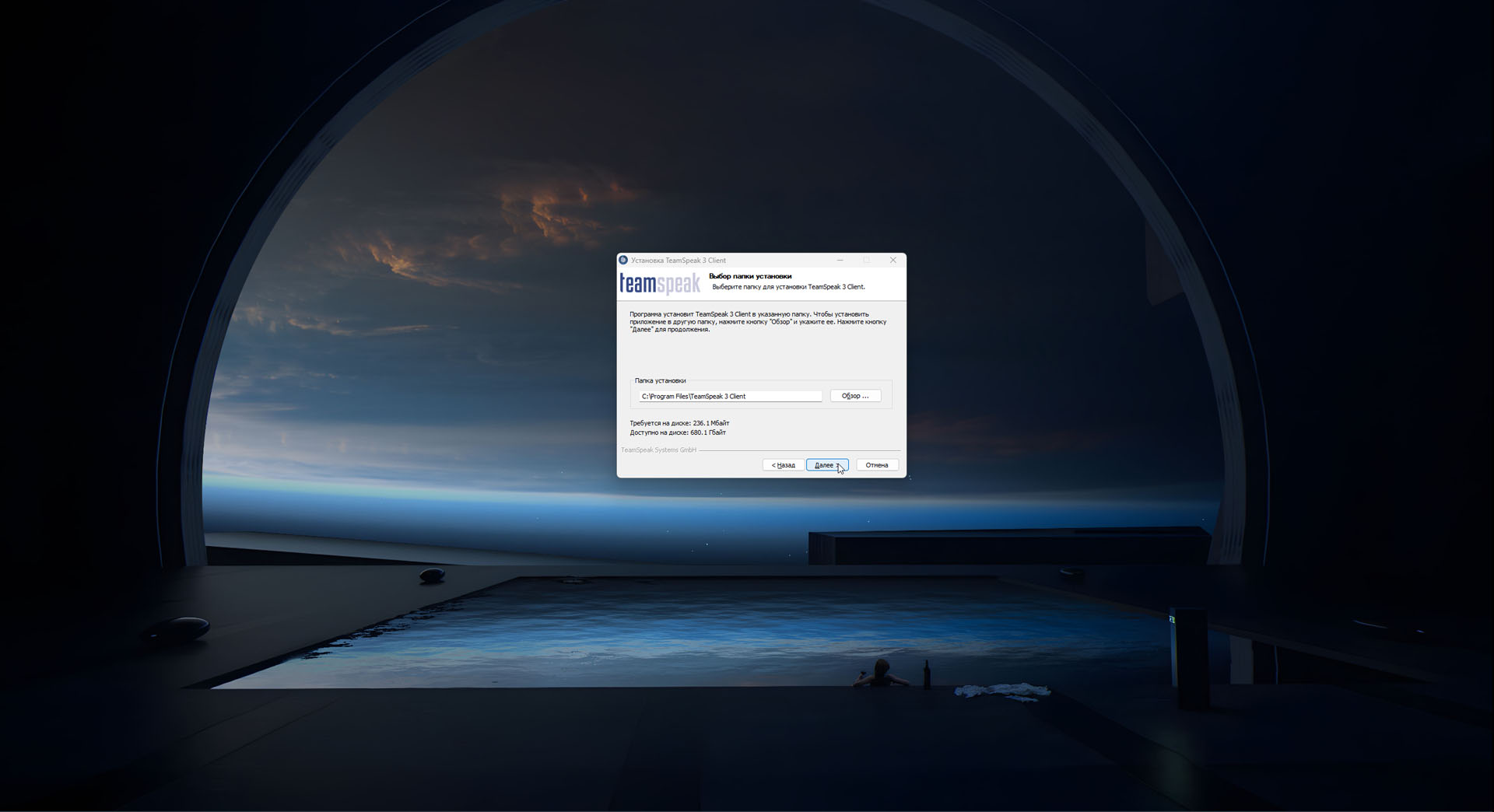
Вновь нажимаем далее. При необходимости вы можете самостоятельно выбрать папку установки.
-
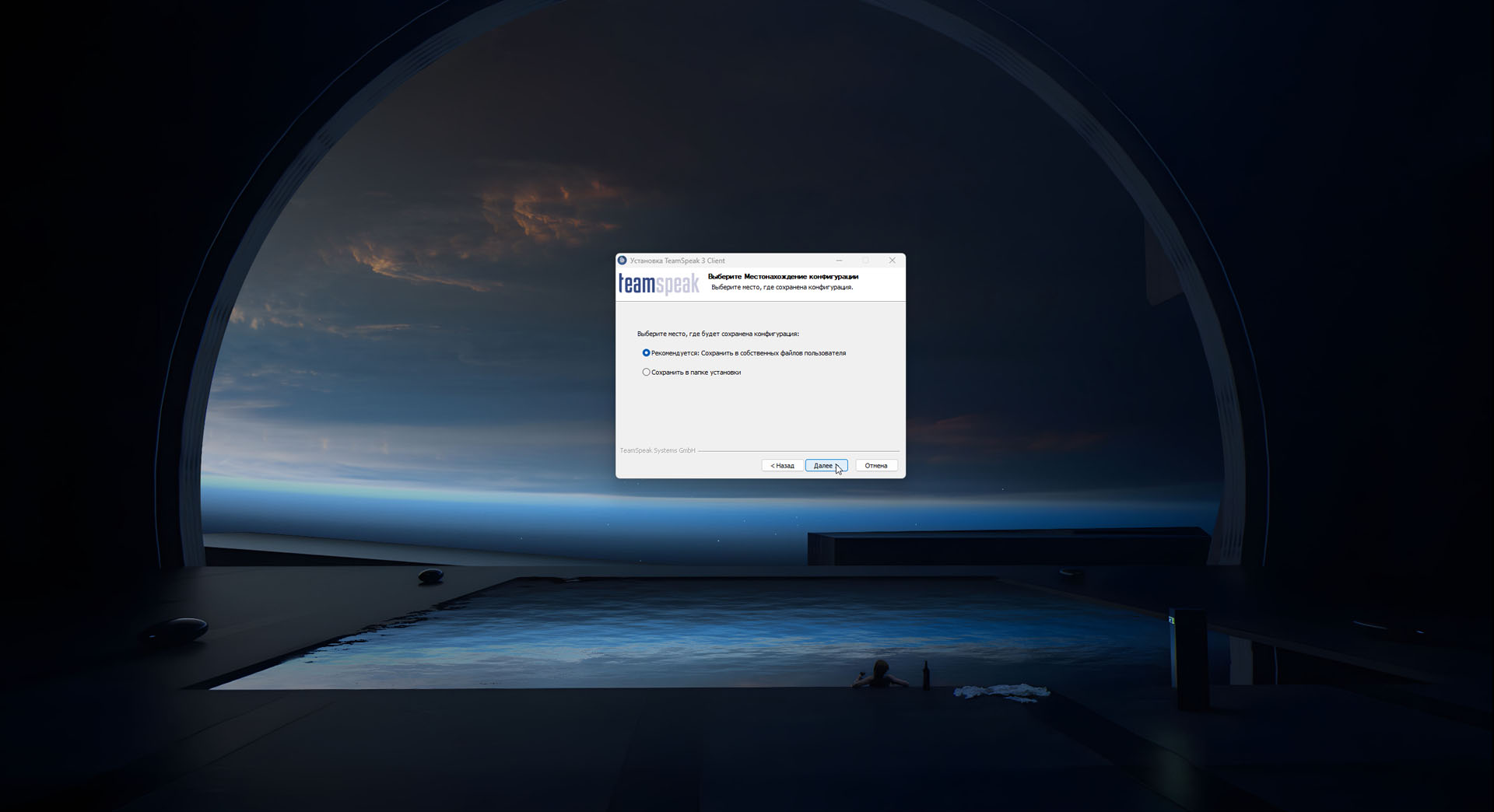
Выбираем место хранения конфигурации — рекомендуем оставить "Сохранить в собственных файлах пользователя".
-
Обязательно снимите галочку с поля "Установите Overwolf" — он запрещён правилами сервера!
После этого нажимайте кнопку "Установить".
-
После этого включаем программу TeamSpeak 3, дожидаемся её запуска и выключаем.
-
Теперь устанавливаем плагин — открываем ранее скачанный файл плагина из шага №9 и нажимаем "Install".
-
Установка завершена. Присоединитесь к нашему TeamSpeak серверу самостоятельно (185.207.214.197) или нажав на одну из кнопок ниже. В случае проблем используйте альтернативные адреса.
-
Дождавшись загрузки модификаций в ArmA 3, откройте "Предварительная настройка" ещё раз (шаг №5), выберите REDModPack и нажмите "Запуск с модами".
-
После загрузки игры вы попадёте в главное меню. Чтобы зайти на сервер — нажмите на логотип сервера в верхней части экрана.
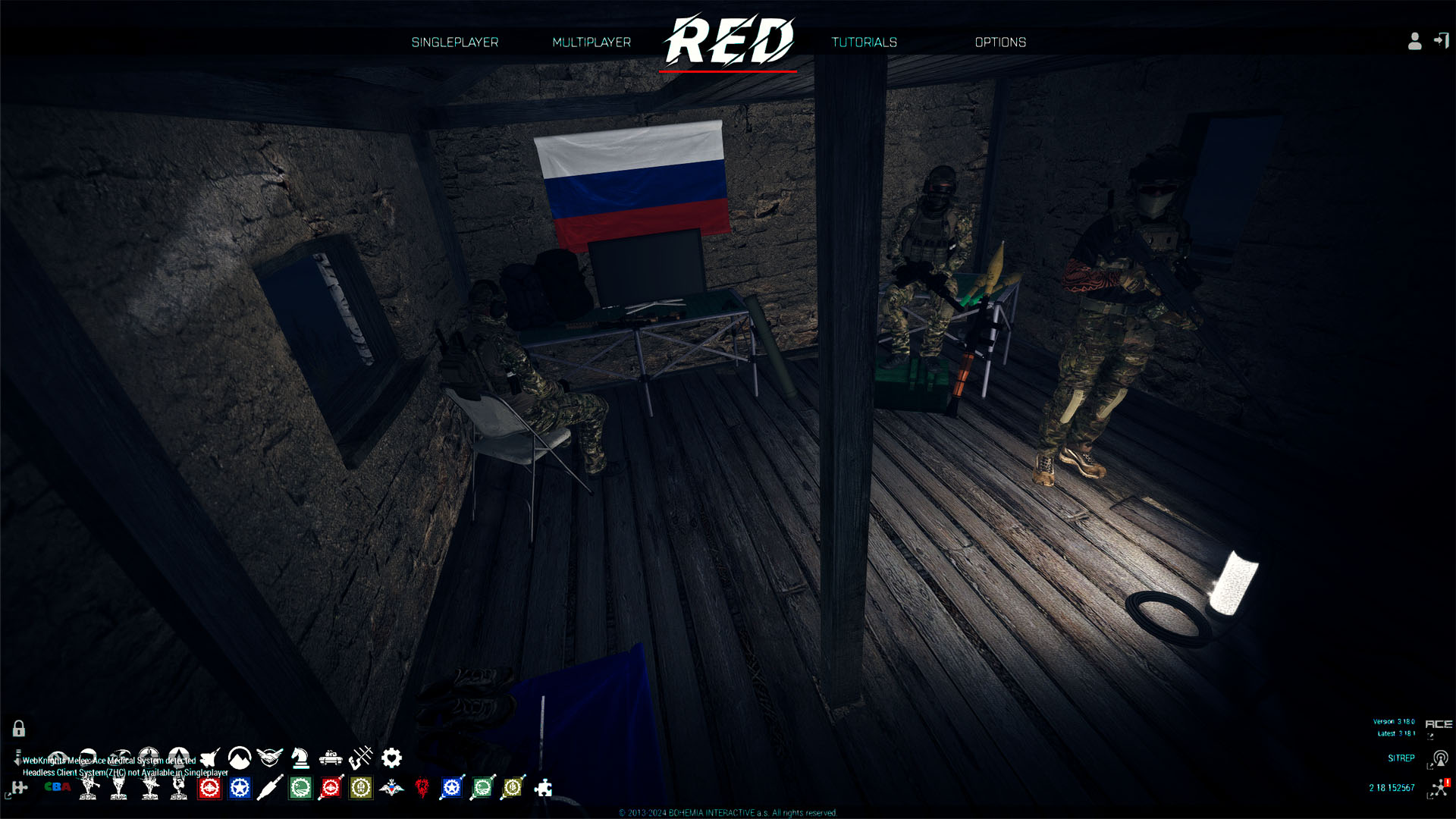
Всё готово — удачи на поле боя!
Если возникли вопросы — обратитесь к администрации в Discord или TeamSpeak.