



"Виды БПЛА"
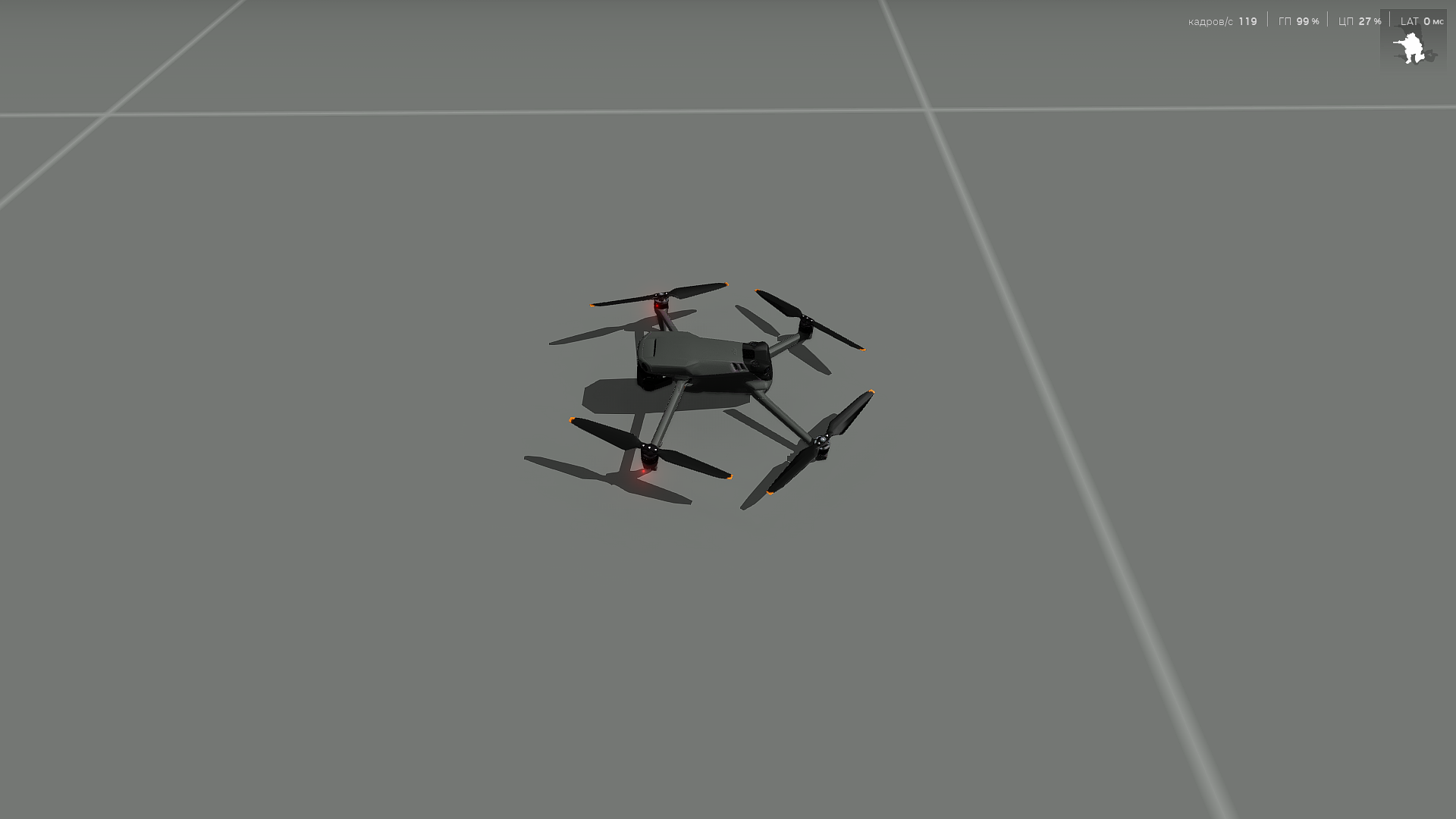
БПЛА разведчик DJI Mavic 3E и 3T
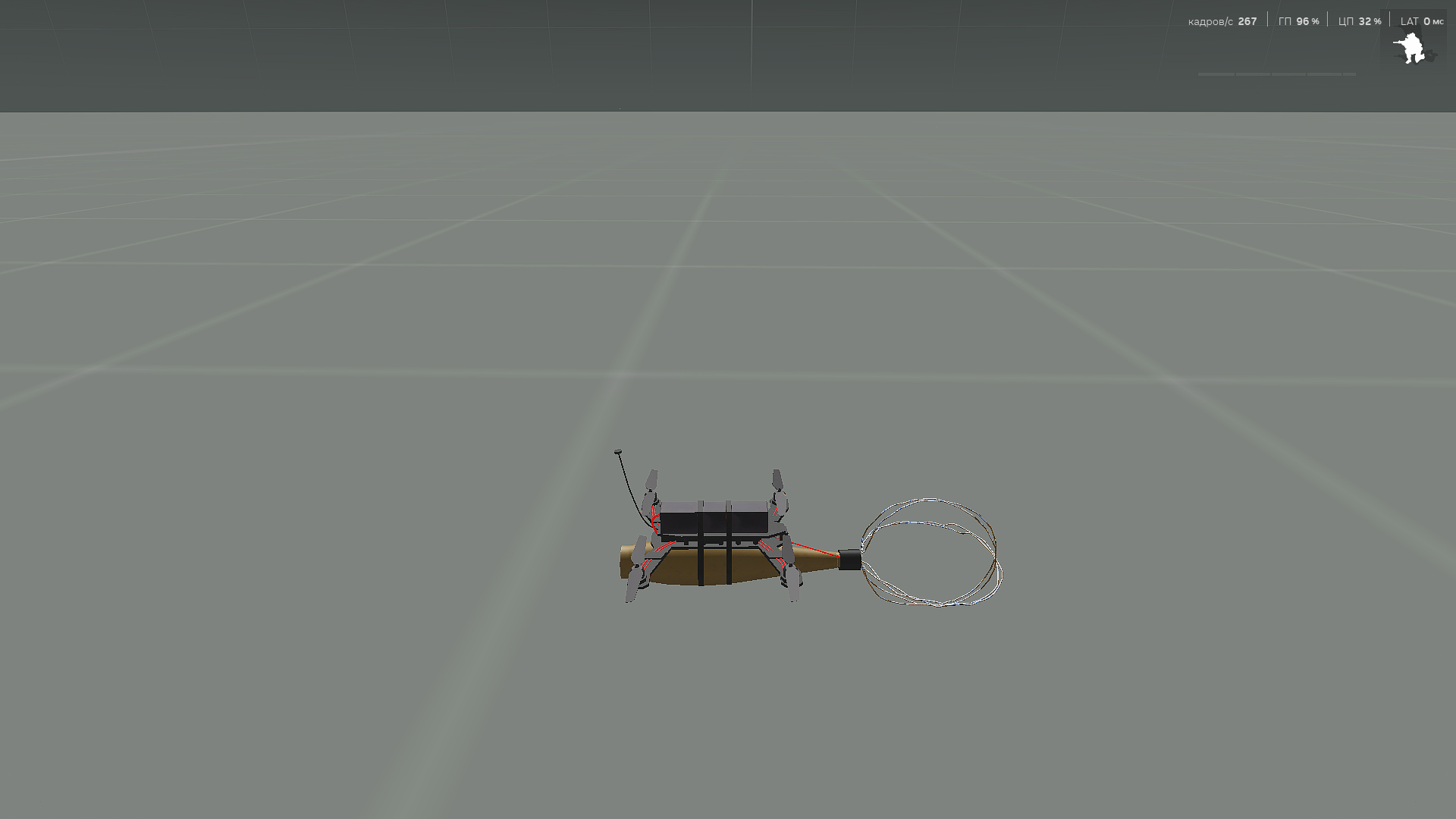
FPV ПП (Противопехотный ударный)
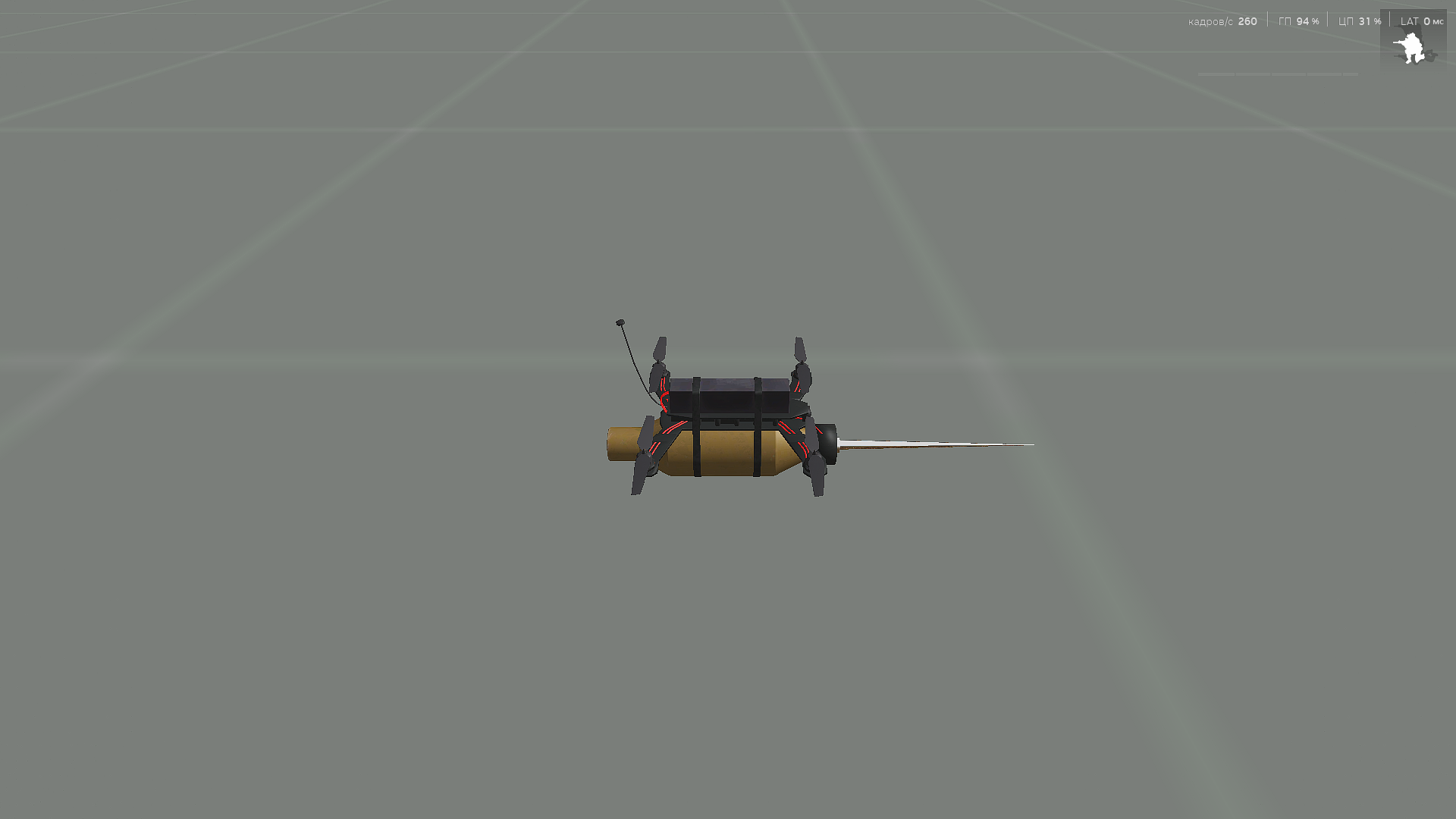
FPV ПТ (Противотанковый ударный)
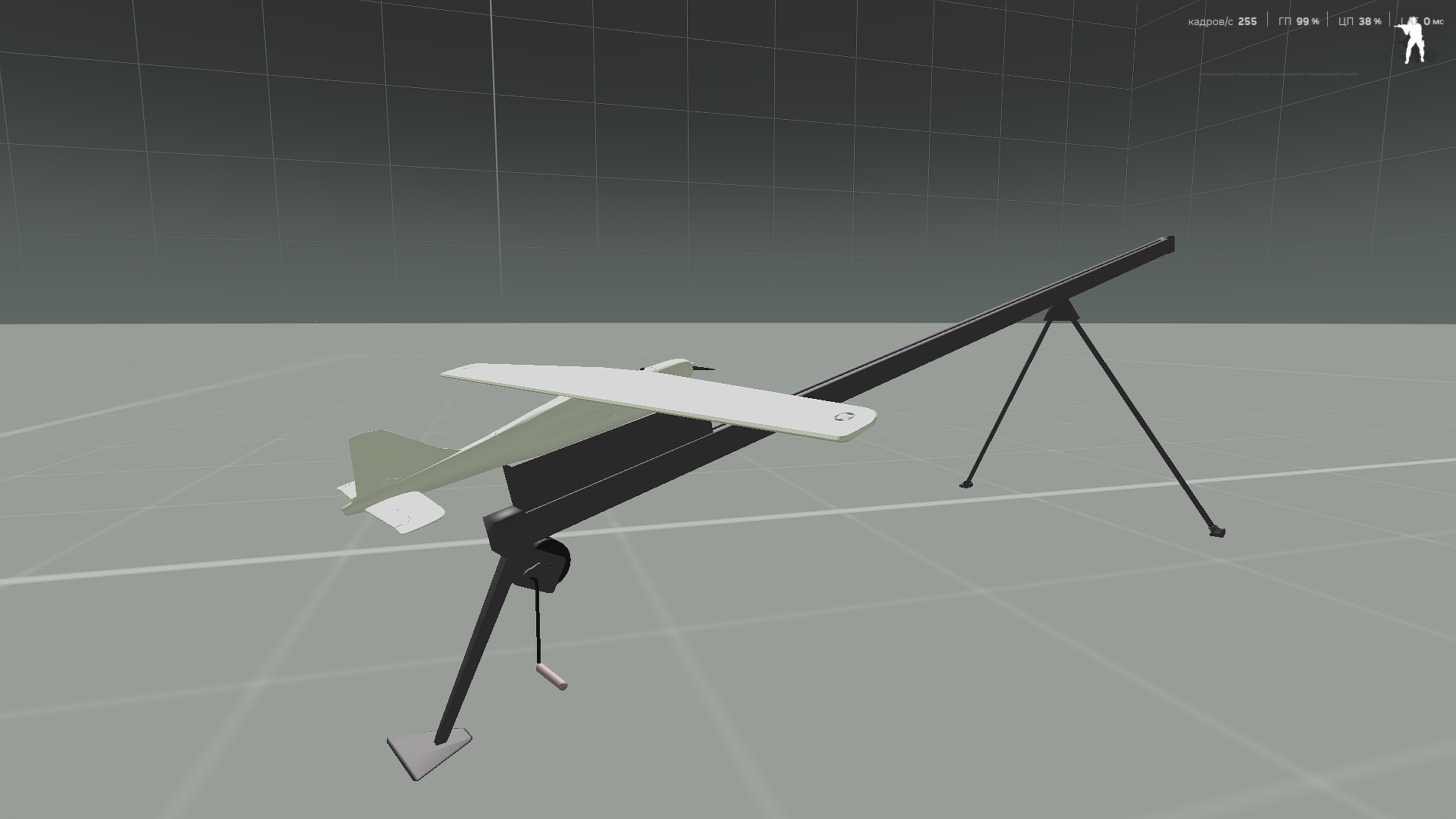
БПЛА разведчик "Орлан 10"
"Функционал БПЛА DJI Mavic и его возможности"
БПЛА разведчик DJI Mavic 3E и 3T : Данный БПЛА ( Беспилотный Летательный Аппарат ) служит для разведки местность и обнаружения на ней противника. Внешних различий у них нет , но функционал довольно сильно различается .
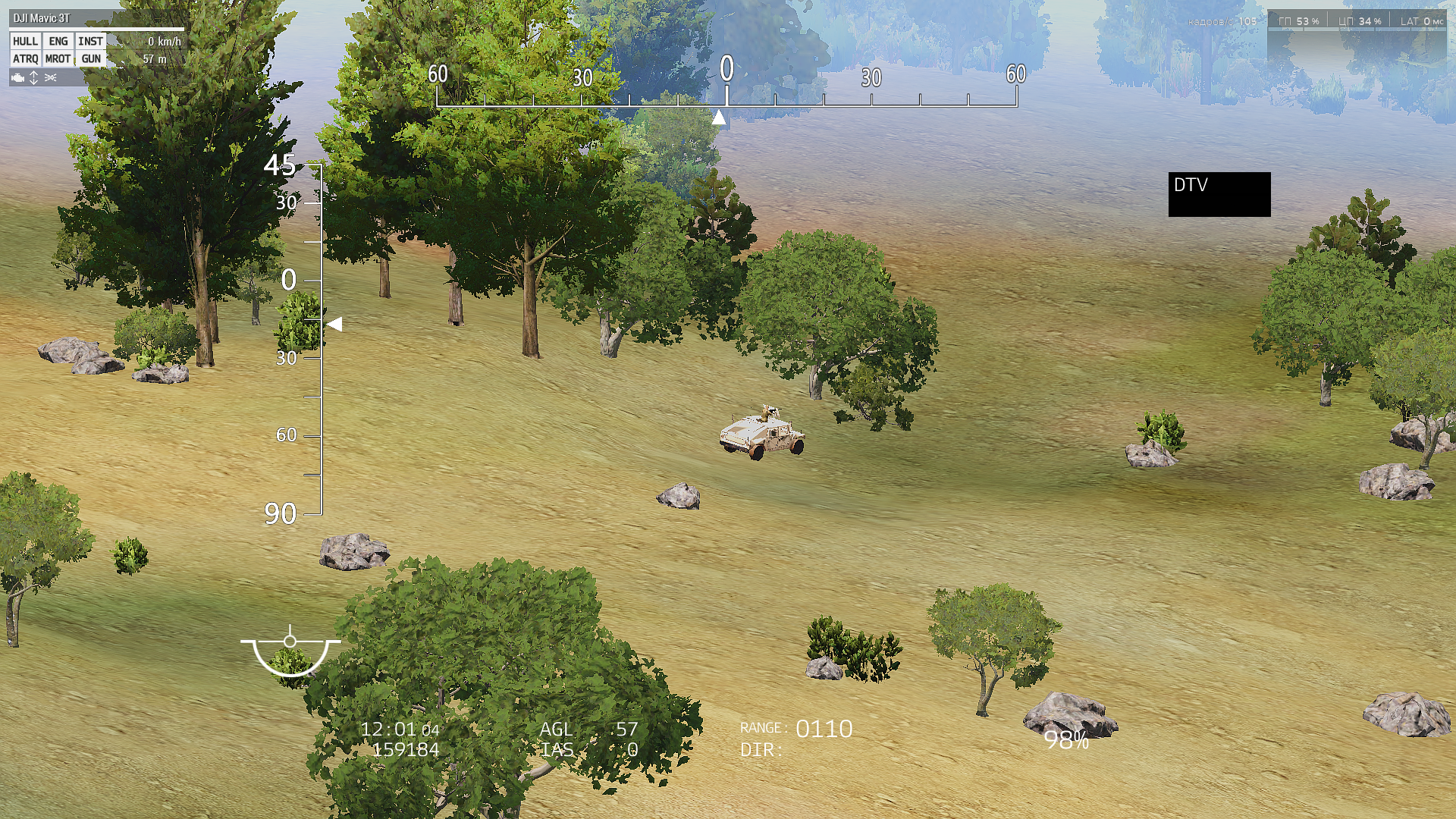
DJI Mavic 3E
Имеет непосредственно 2 камеры
1) Камера пилота статичная по направлению полета ( не имеет тепловизора и пнв ) .
2) Камера стрелка с обзором 125 ( по вертикали ) на 60 (по горизонтали ) градусов ( не имеет тепловизора и пнв ) , чтобы на нее перейти нужно нажать сочетание клавиш "LCtrl + ПКМ" .
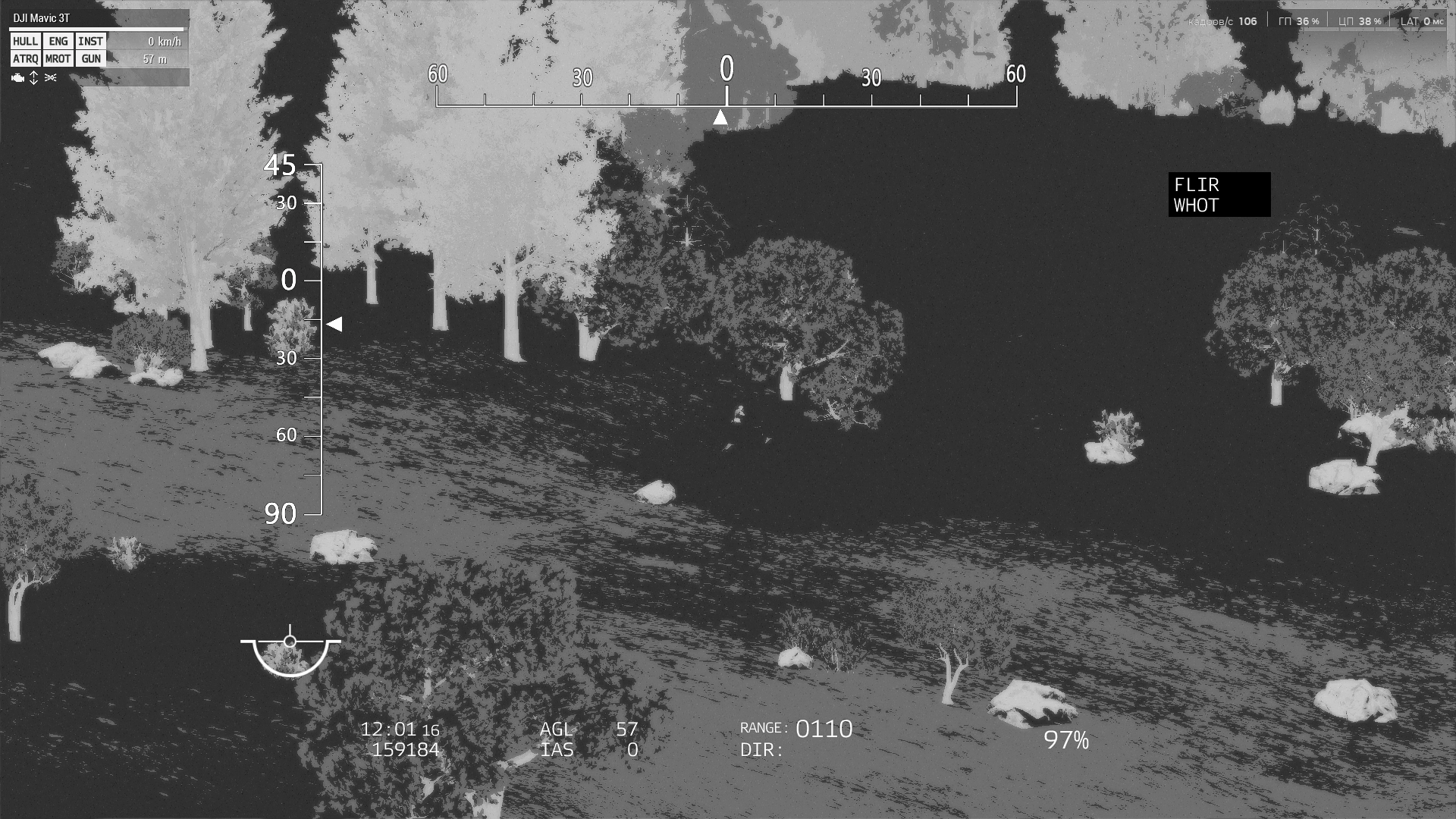
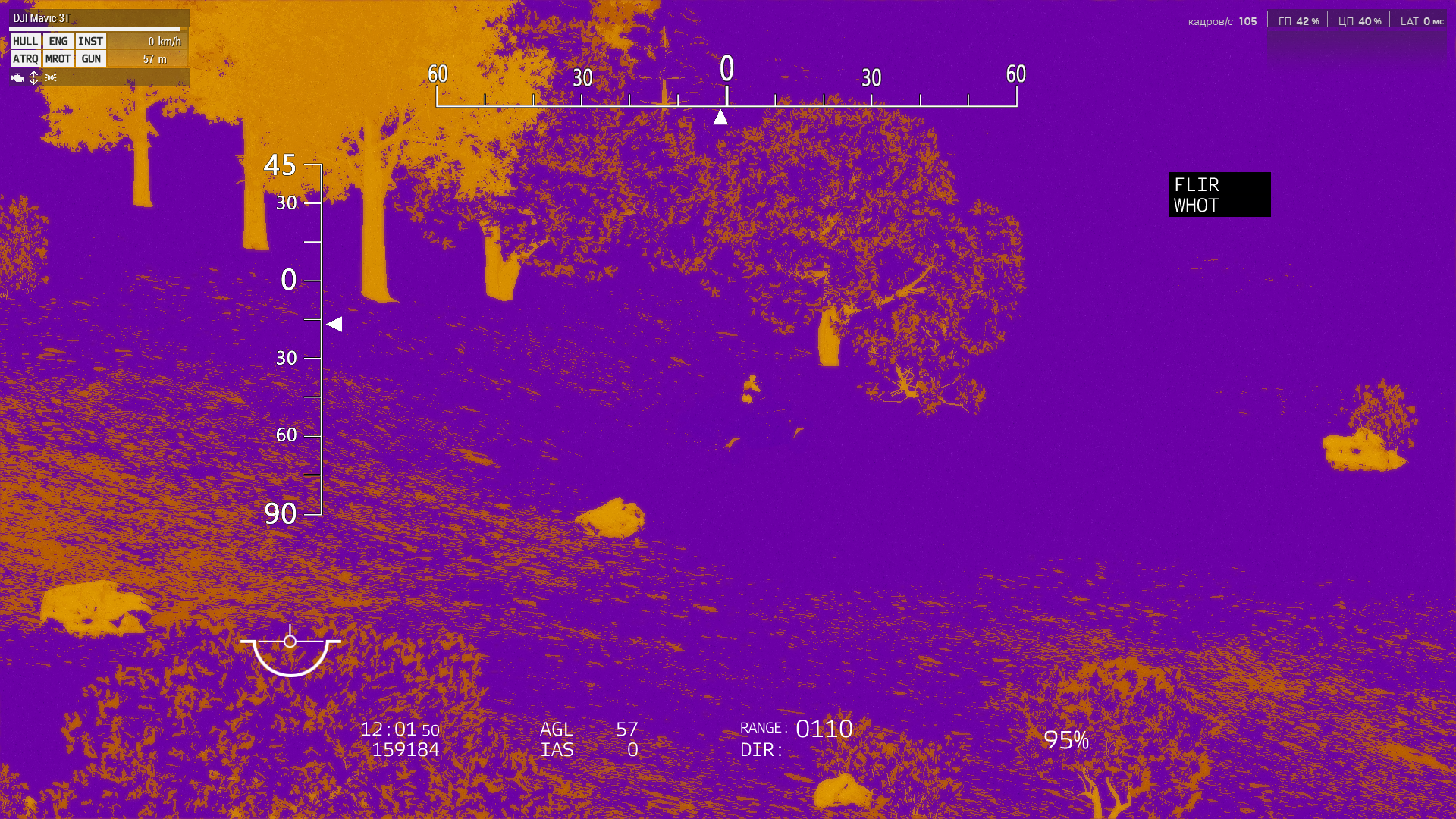
DJI Mavic 3T
Имеет непосредственно 2 кемеры
1) Камера пилота статичная по направлению полета ( имеет 3 режима работы тепловизора такие как : черно - белый , бело - черный , контрастный ) .
2) Камера стрелка с обзором 125 ( по вертикали ) на 60 (по горизонтали ) градусов ( имеет 3 режима работы тепловизора такие как : черно - белый , бело - черный , контрастный ) .
"ТТХ БПЛА"
Дрон способен летать на расстояние до 6 км а эффективная дистанция высоты до 2000 м ( можно выше но все зависит от вашей прорисовки ) .
"Интерфейс мавика"
На экране дрона мы можем увидеть:
1) Внутриигровое время
2) Координаты БПЛА
3) AGL - высота
4) IAS - скорость
5) RANGE - дистанция
6) процент заряда мавика ( его хватает на долго но он не бесконечный )
"Кнопки управления дроном"
Первая и основная кнопка без который вы не сможете поднять вручную дрон в воздух это "Shift" зажав его дрон начнет подниматься , чтобы опустить дрон "Z" , Q и E отвечают за поворот мавика вокруг своей оси в лево или право соответственно , W и S служат за полет дрона вперед или назад , A и D управляют за полет в боковые стороны , кнопка X ( ч ) отвечает за Авто зависание в воздухе , N ( т ) за переключение режимов тепловизора если таковой имеется .
"Сбросы для DJI Mavic"
На сервере RED представлено несколько "подарков" для противника .
1) VOG-25 40mm HE
2) M433 40mm HEDP
3) M67 Hand Grenade (impact fuse)
4) F1 Hand Grenade (impact fuse)
5) VG-40TB 40mm Thermobaric
"Фишка дрона "
Всякие запреты и ограничения можно обойти , даже размытие при приближении камеры у мавика для это следуем по пути : Esc -> Настройки -> Настройки дополнений -> Mavic Settings -> Use Vanilla Interfase ставим галочку и нажимаем "OK" .
"Способ получения"
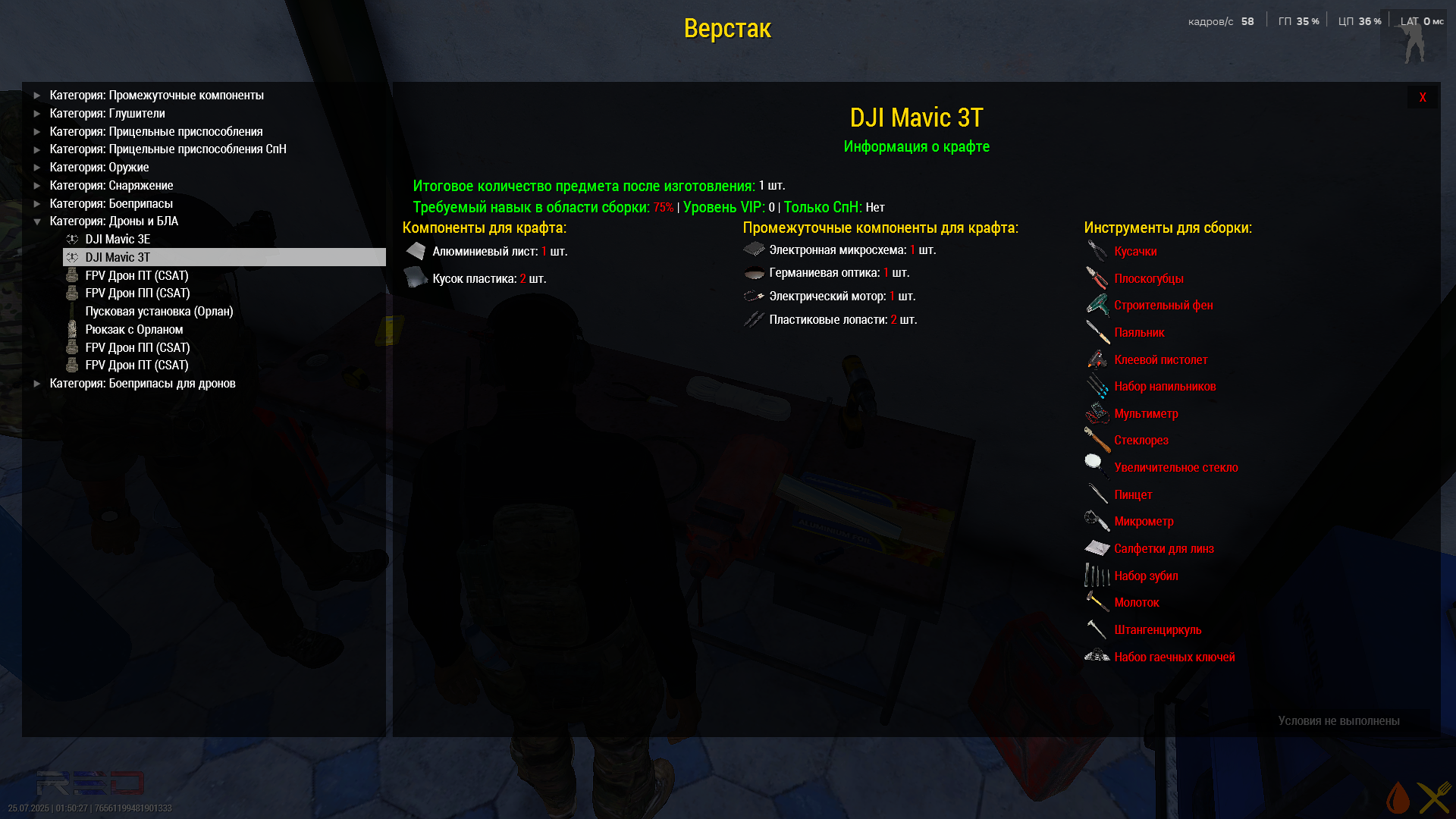
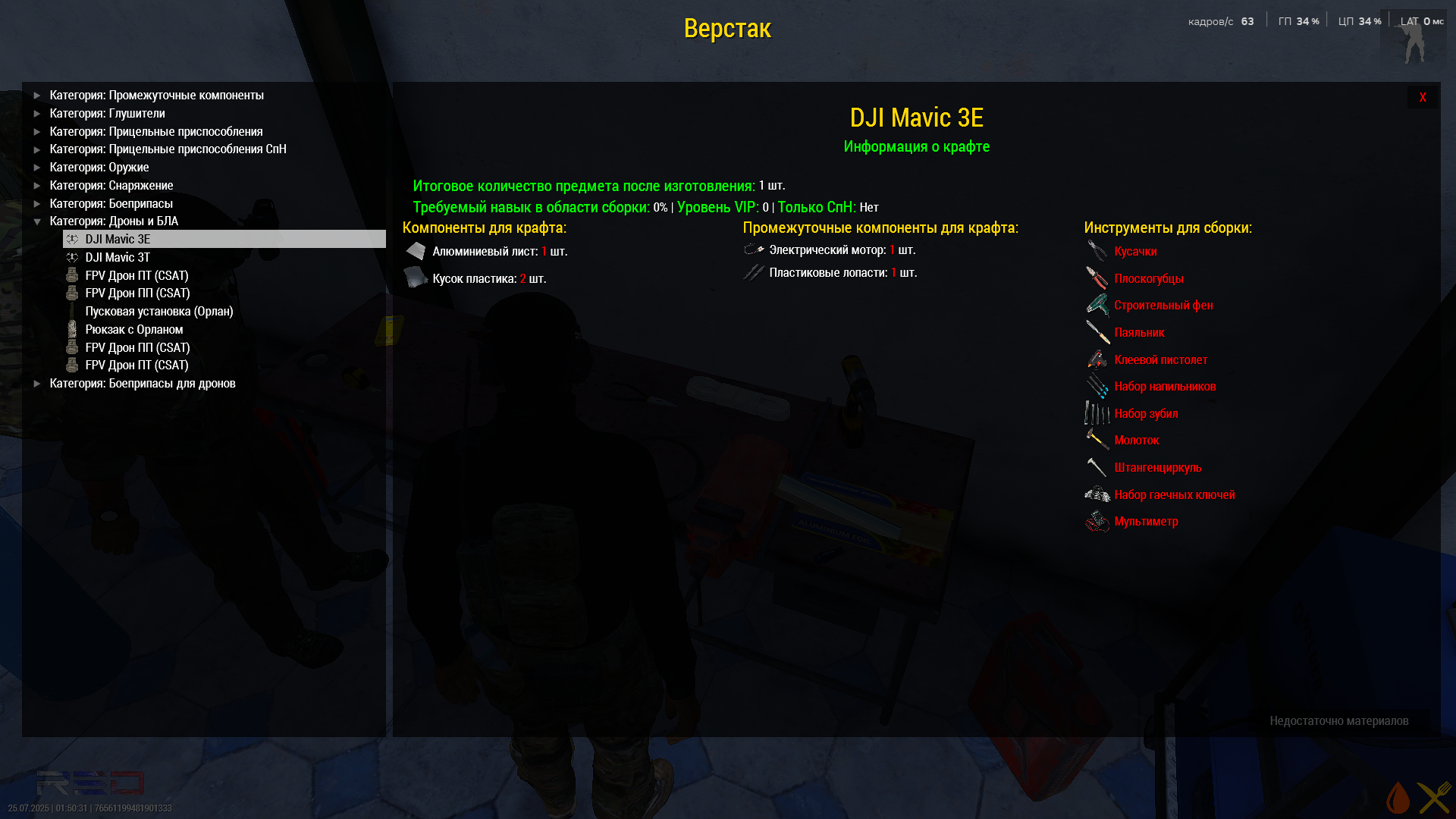
Существует два способа получения дрона , покупка у игроков через ТП , и самоличный крафт .
"Функционал FPV дрона и его возможности"
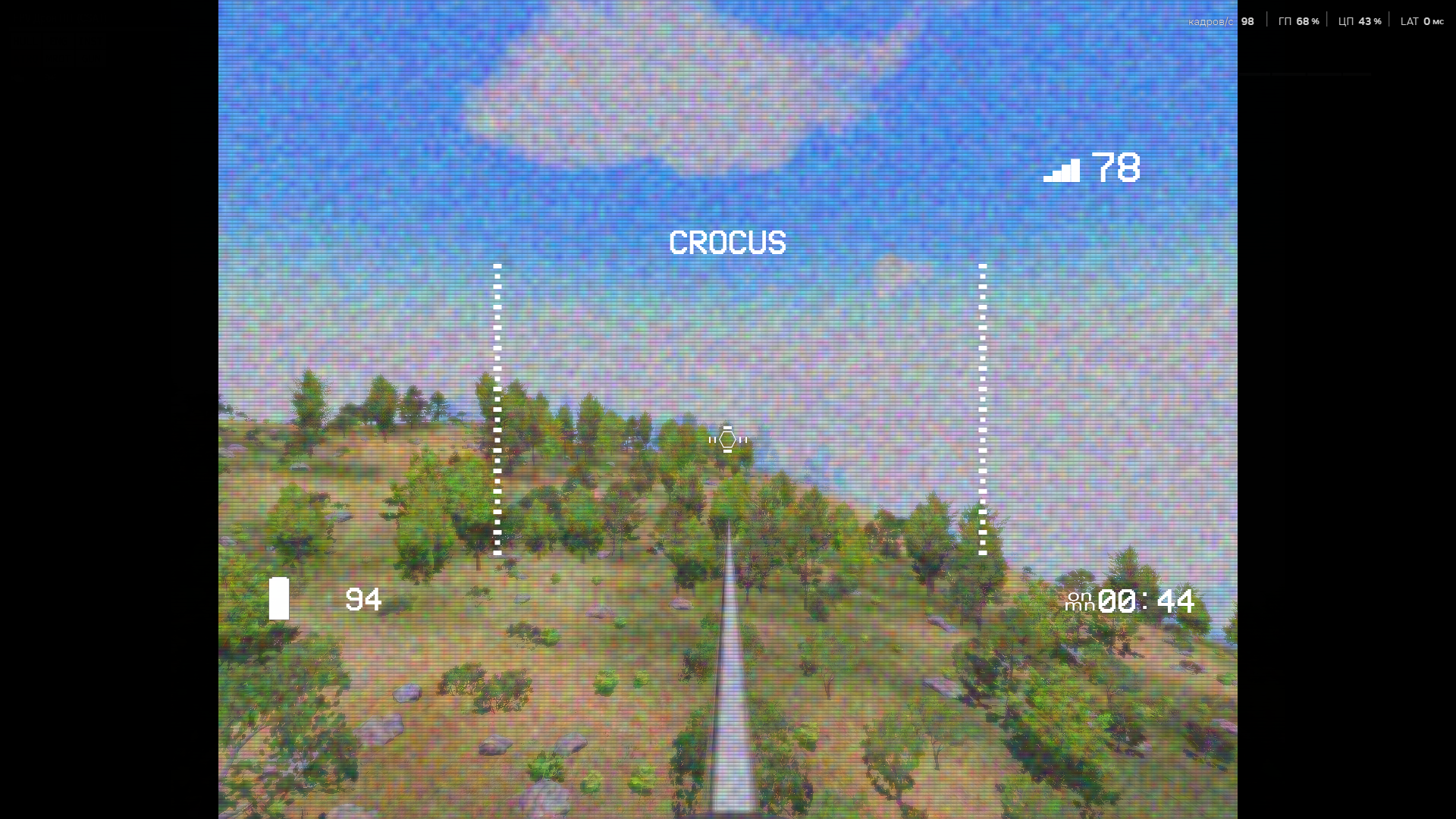
FPV ПП дрон служит для точечного уничтожения живой силы противника после его обнаружения и вывода из строя колес у техники на колесной базе . Имеет лишь одну статичную камеру у пилота ( не имеет тепловизора и пнв ) .
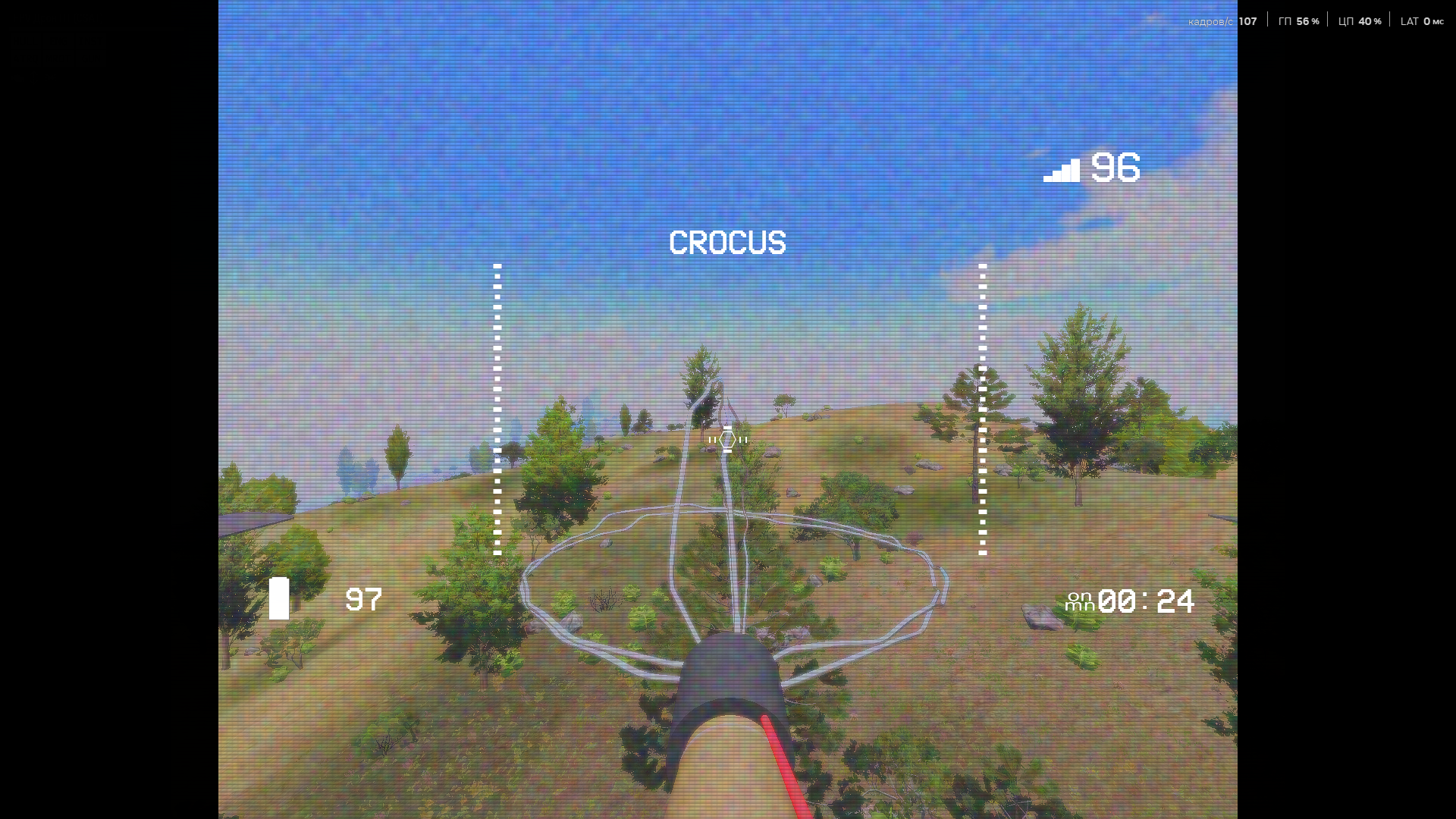
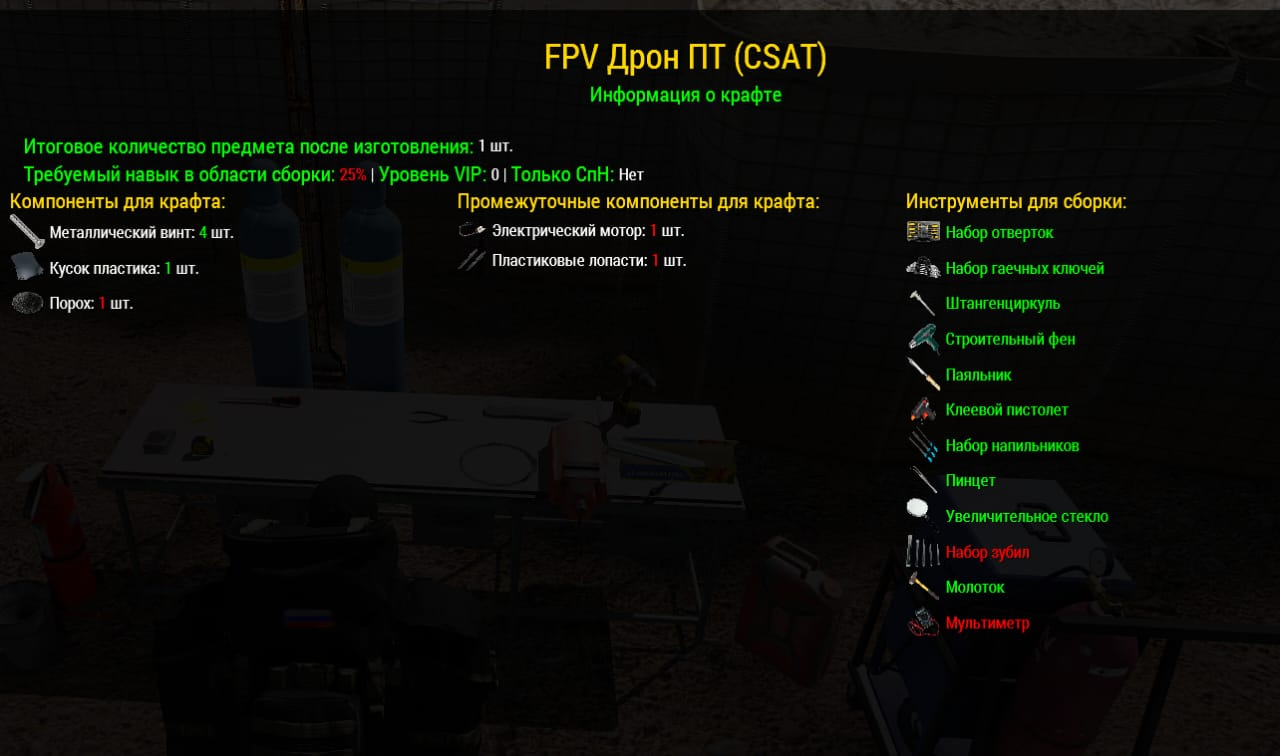
FPV ПТ дрон служит для поражения легкой , средней и тяжело бронированной техники , выгодней всего бить в карму и крышу корпуса / башни , там брони меньше всего . Имеет лишь одну статичную камеру у пилота ( не имеет тепловизора и пнв ) .
"ТТХ дрона"
Дрон имеет относительно не большую дальность в 3500м , а так же еще одним ограничением является низкая емкость батареи которой хватает на несколько минут полета .
"Интерфейс FPV"
В правом верхнем углу мы видим шкалу связи дрона с его оператором , в левой стороне экрана находится шкала заряда дрона , а справа мы видим время полета дрона .
"Кнопки управления дроном"
Управление дроном ничем не отличается от мавика за исключением повышенной резкости в управлении . Зажав "Shift" дрон начнет подниматься , чтобы опустить дрон "Z" , Q и E отвечают за поворот мавика вокруг своей оси в лево или право соответственно , W и S служат за полет дрона вперед или назад , A и D управляют за полет в боковые стороны , кнопка X ( ч ) отвечает за Авто зависание в воздухе
"Способ получения"
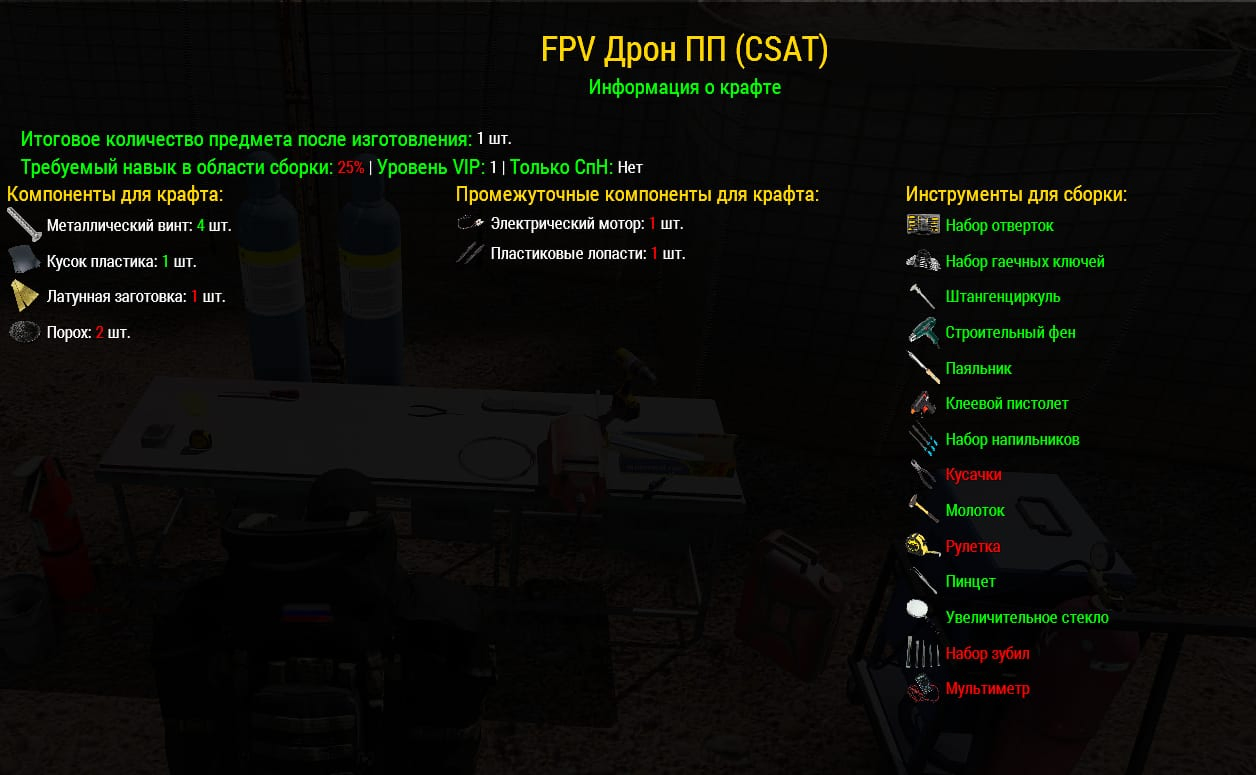
Существует два способа получения дрона , покупка у игроков через ТП , и самоличный крафт .
"Функционал БПЛА Орлан 10 и его возможности"
Высотный БПЛА Орлан служит для разведки на большой высоте , выявляет позиции противника и с помощью ЛЦУ ( лазерного целе указателя ) передает координаты союзным силам .
Орлан 10
Имеет непосредственно две камеры
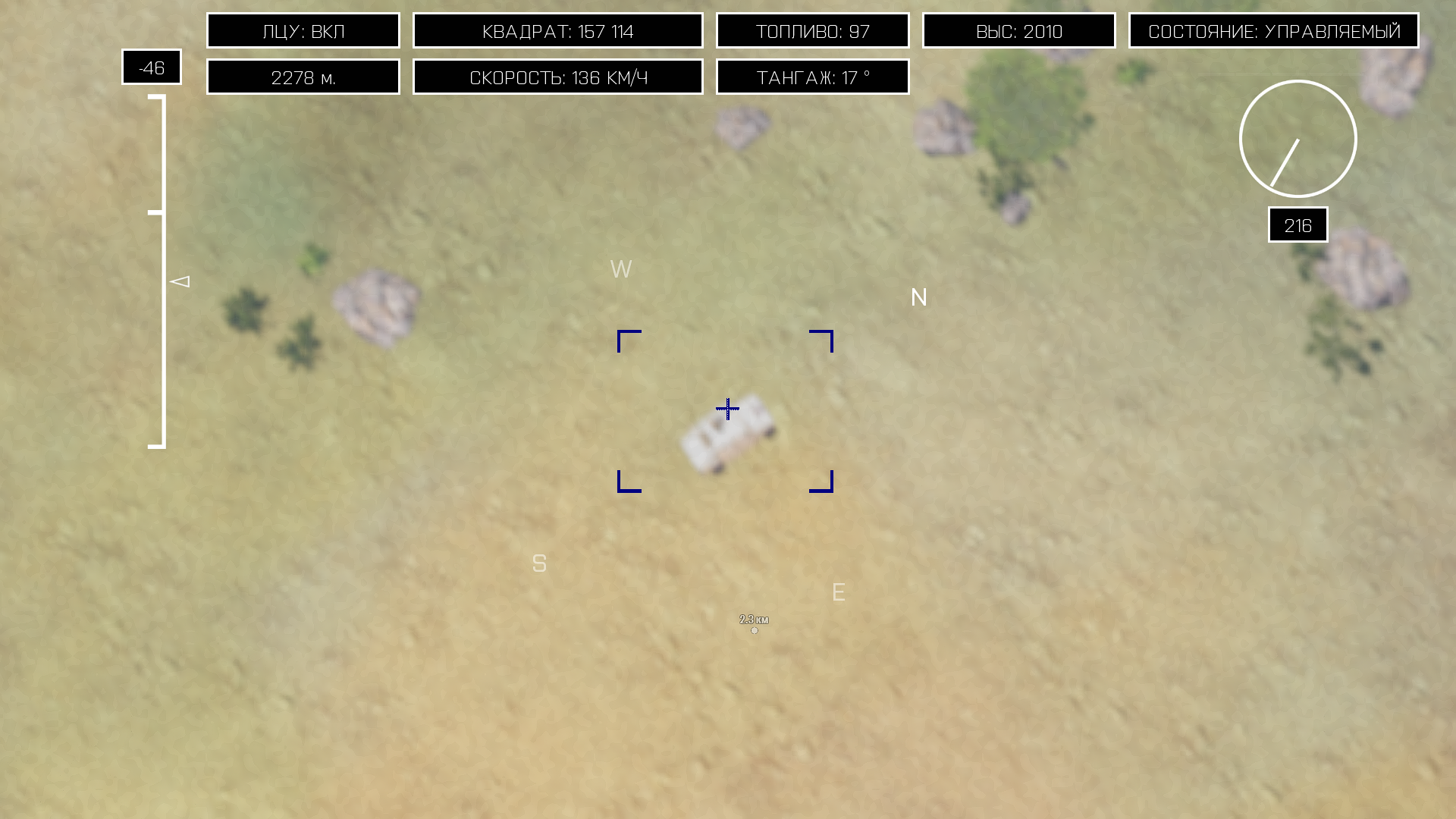
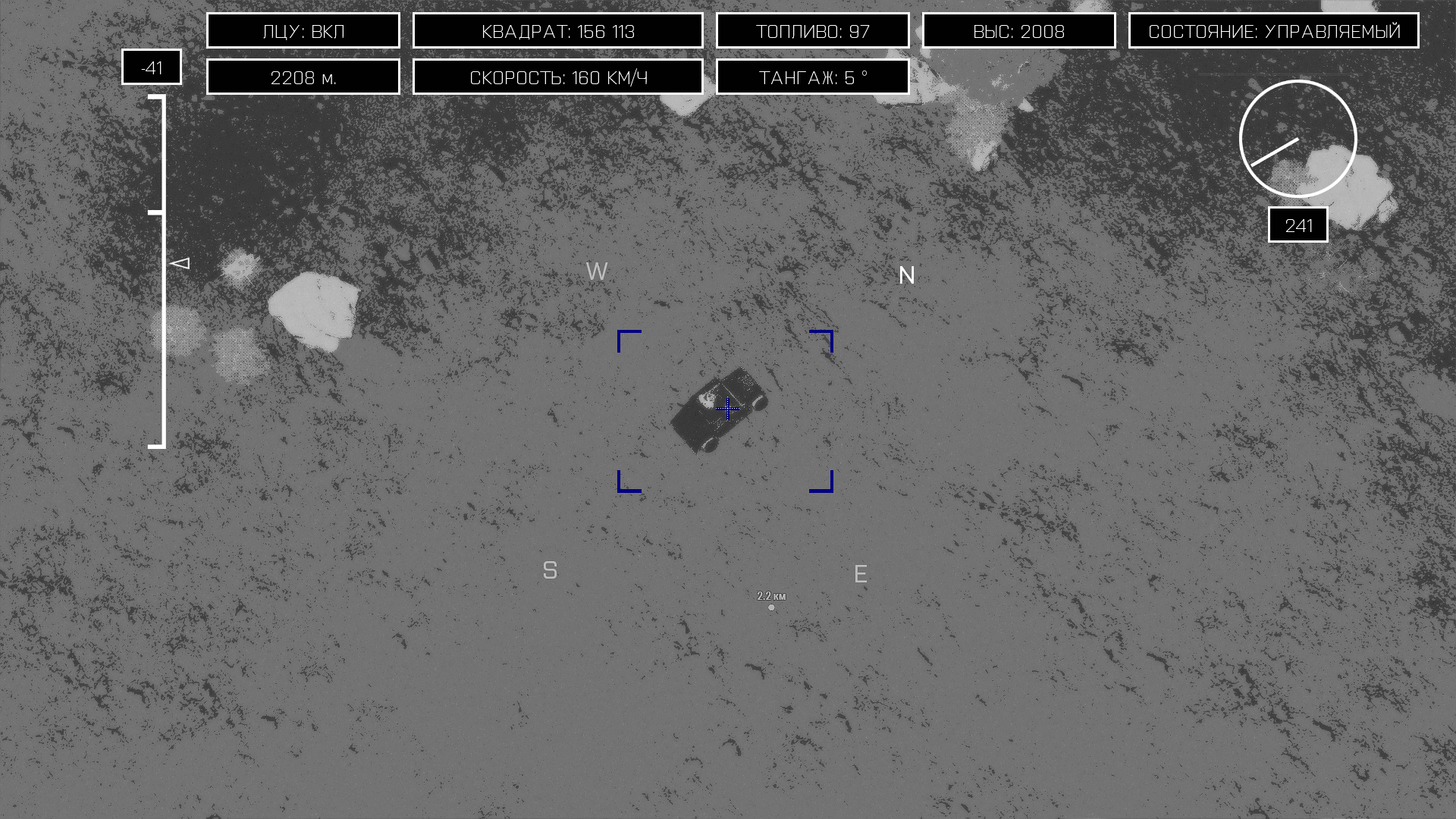
1) Камера пилота статичная по направлению полета ( имеет 2 режима работы тепловизора такие как : черно - белый , бело - черный )
2) Камера стрелка с обзором 180 ( по вертикали ) на 360 (по горизонтали ) градусов ( чтобы ее включить досточно пересесть в нее через колесико мыши , либо пересесть через "терминал БПА " )
"ТТХ БПЛА"
Дальность полета дрона не ограничена , единственное что мешает летать бесконечно это ограниченный заряд батареи , но его хватает минимум на 1 час реального времени . К сожалению дрон одноразовый и не имеет возможности к посадке , но установка многоразовая и перезаряжать ее можно бесконечно ( для этого нужен любой источник БК , к примеру Урал Ammo или Тайфуна боеприпасного )
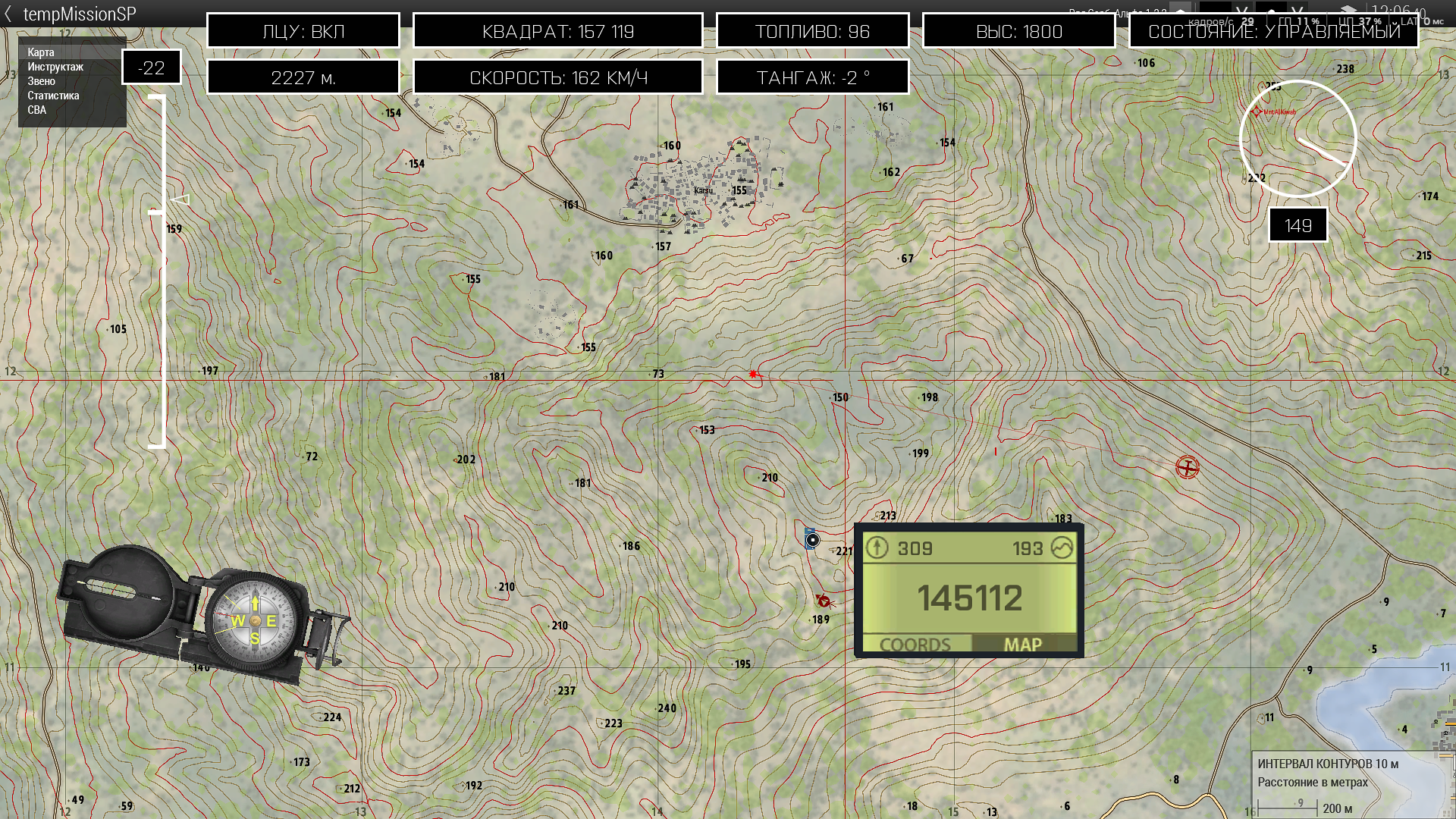
"Интерфейс БПЛА Орлан"
1) ЛЦУ Вкл/Выкл
2) Дистанцию до цели
3) Координаты дрона
4) Скорость дрона
5) заряд
6) Тангаж ( угол крена )
7) Высоту дрона
8) Состояние управляемый/не управляемый
9) азимут движения дрона ( круг с направлением полета )
"Кнопки управления дроном"
Здесь "Shift" уже не работает , управление дрона происходит мышкой , стрелками или W , S , A , D по принципу управления самолета . Еще одно преимущество этого дрона возможность точной подсветки цели с помощью ЛЦУ для ВКС ( чтобы включить лазер достаточно нажать ЛКМ , а вот чтобы поменять код лазера нужно нажать сочетание клавиш "LCtrl + Alt + Q , W , E" к примеру получится код 1222 , меняются только последние три цифры)
"Способ получения"
Существует два способа получения дрона , покупка у игроков через ТП , и самоличный крафт .
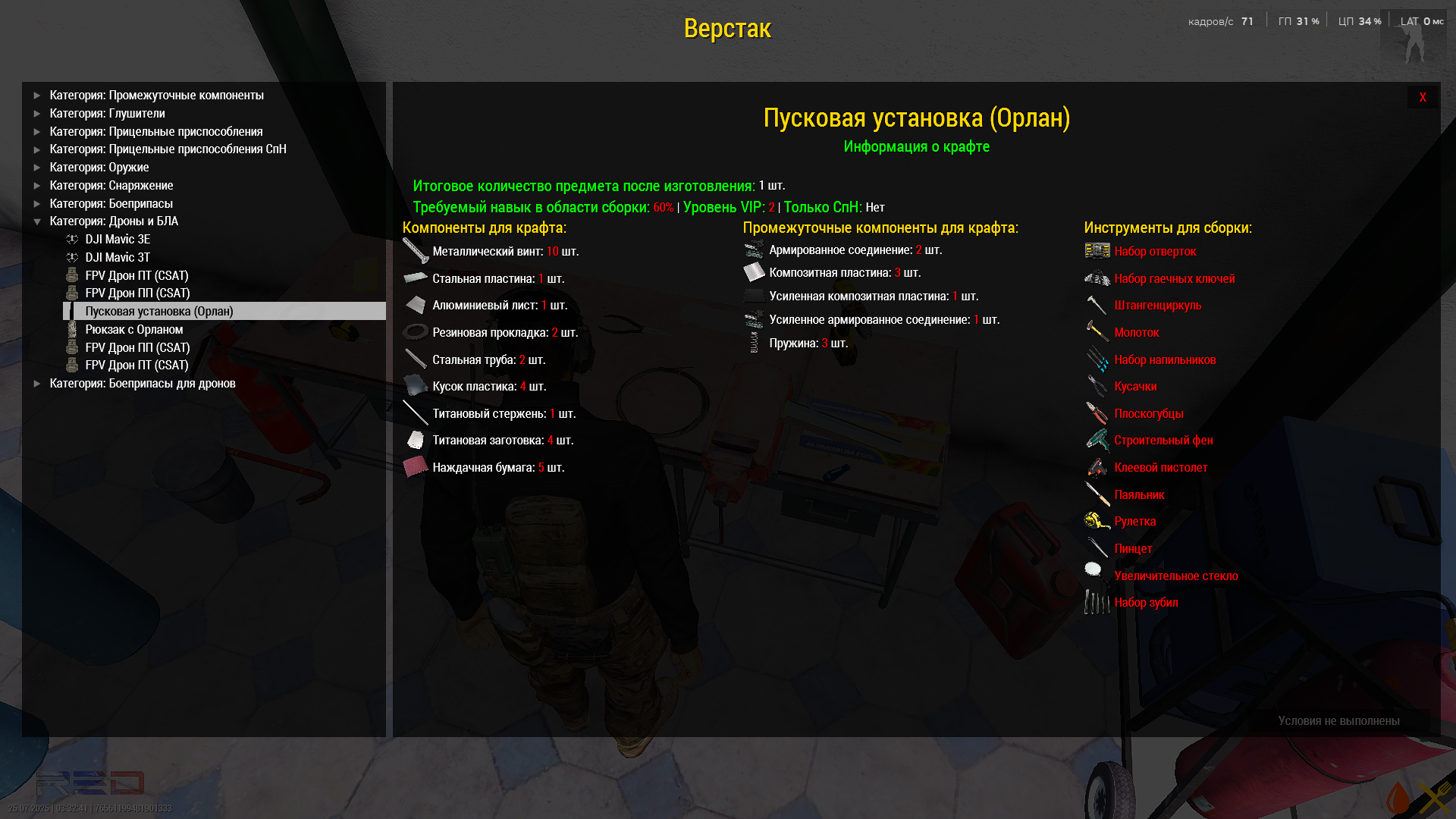
“Терминал БпЛА”
В данной теме рассказано как пользоваться терминалом БПА .
1) Взять / Купить терминал .
2) Положить в слот GPC .
3) Прокрутом колесика зайти в терминал .
4) Выбрать нужный дрон в левом верхнем углу открывшейся карты .
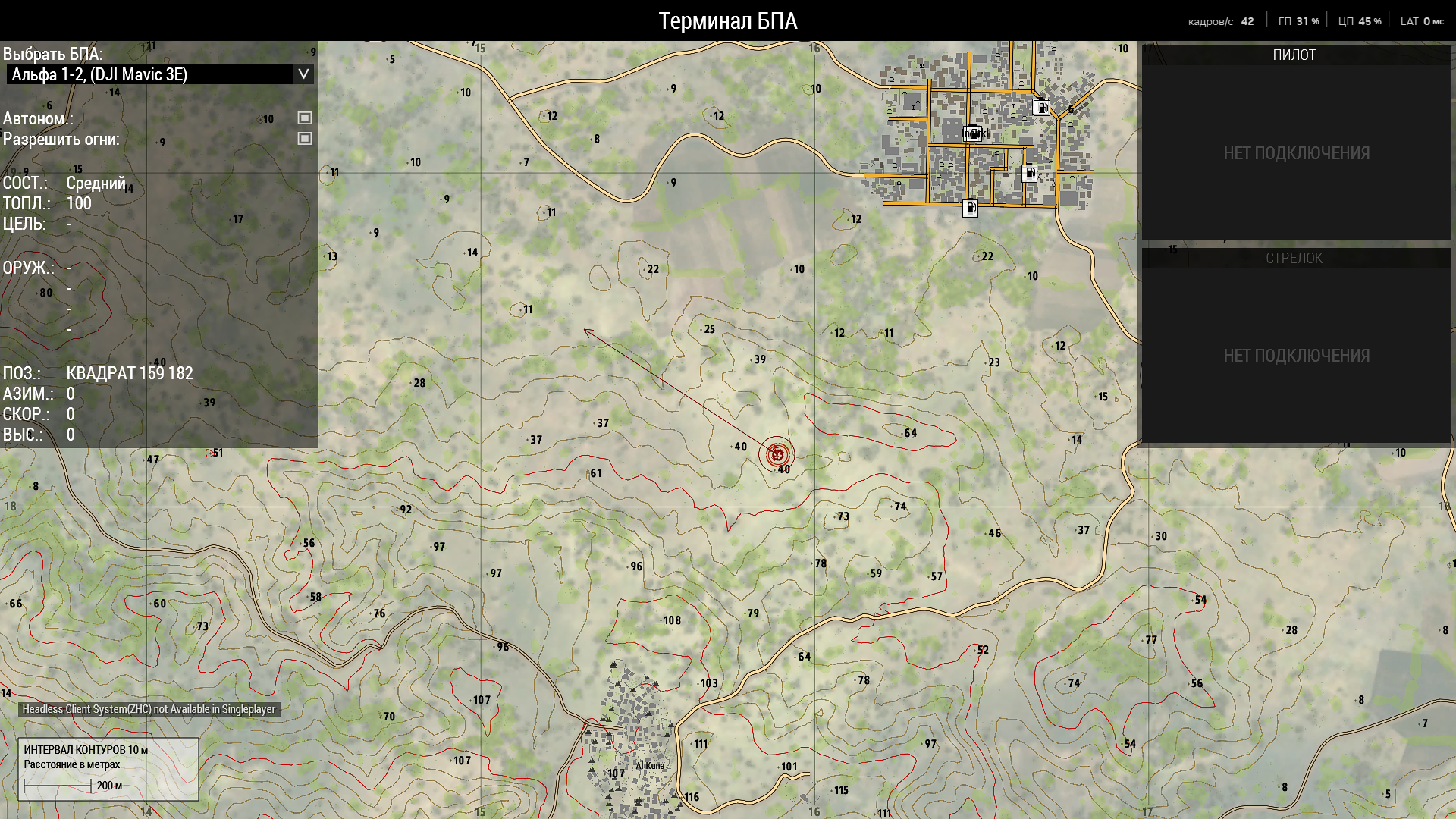
5) Кнопками "Ctrl + ЛКМ" нажать на карту ( как показано выше ) дрон сам полетит на эту точку ) .
6) Нажать кнопкой ПКМ на конец стрелочки ( откроется меню ) .
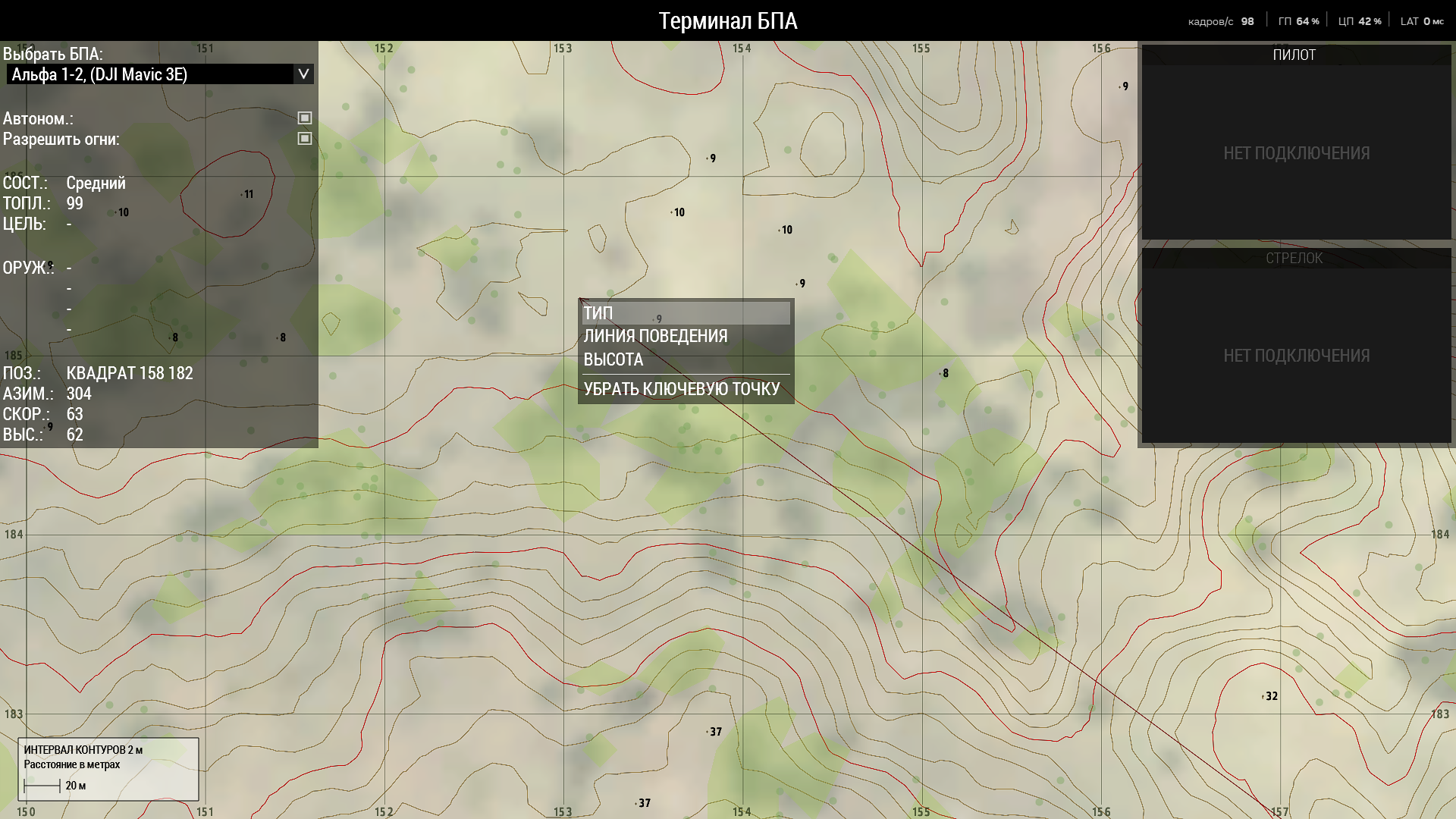
7) После открытия меню выбрать раздел Тип ( в нашем случае их не много: Патрулировать для орлана , приземлиться для Мавика , перемещение для любых других ) .
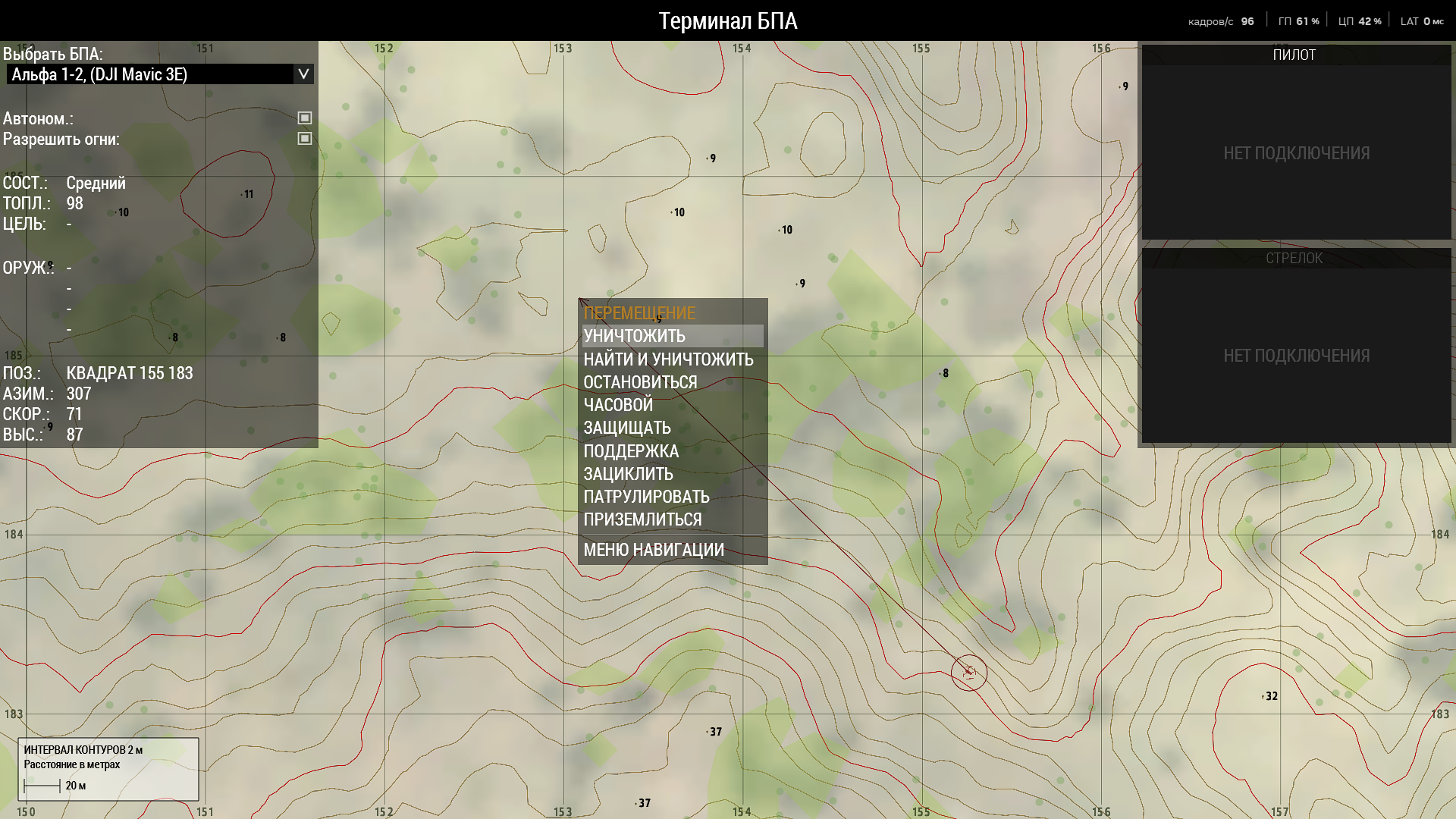
8) К примеру мы выбираем ПАТРУЛИРОВАТЬ .
9) Теперь можем задать высоту через меню высота
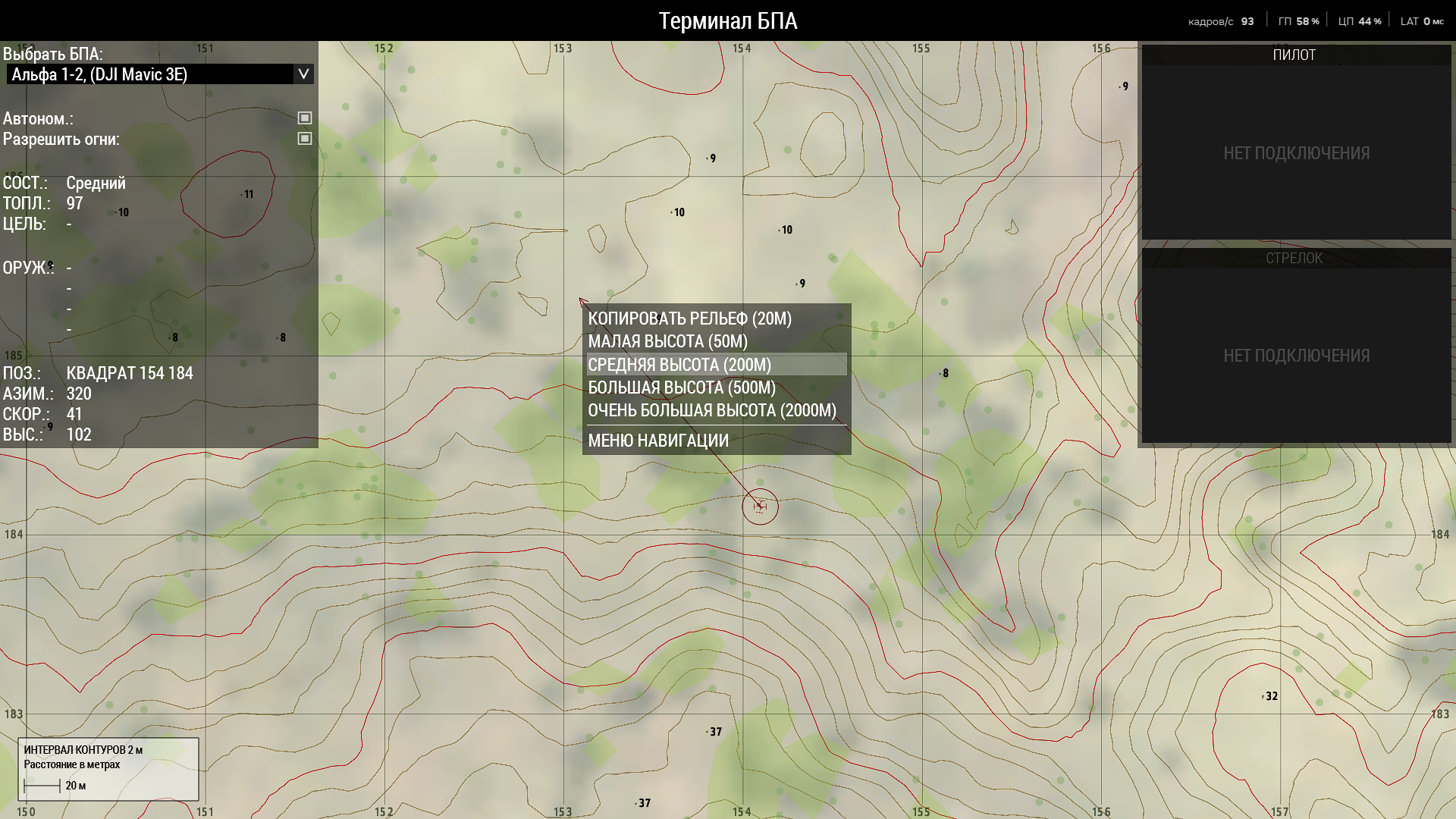
Высота в этом меню , это высота полета дрона .
Комментарии 0
Комментариев пока нет. Будьте первым!
Войдите через Steam, чтобы оставить комментарий.